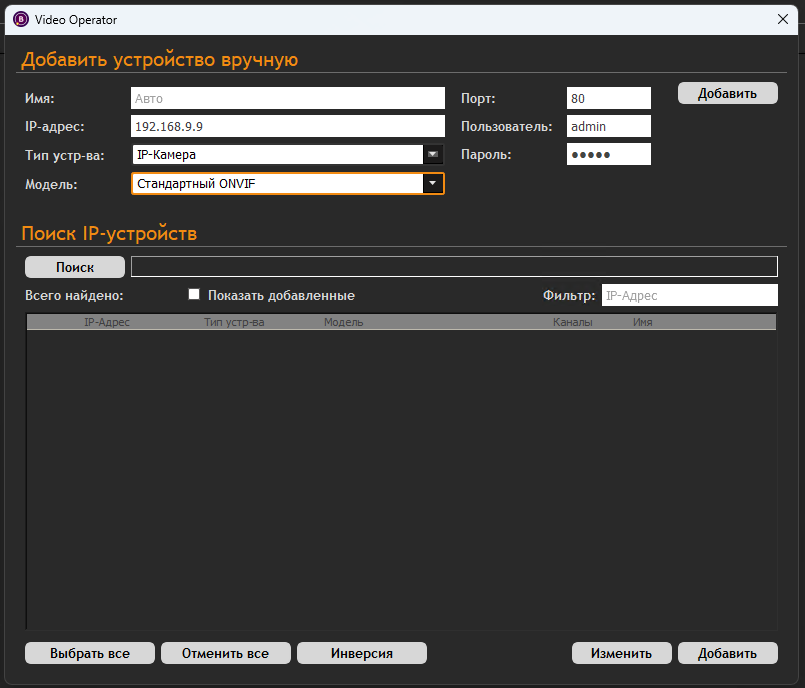
Позволяет автоматически находить в сети IP-камеры, поддерживающие протокол ONVIF Device Discovery (см. ONVIF core specification).
Чтобы воспользоваться функцией поиска, необходимо выполнить следующие действия:
Рисунок 8.4.1. Окно "Добавить устройство вручную"

Рисунок 8.4.2. Окно "Поиск IP-устройств"
В таблице ниже ниже приведено описание элементов окна "Поиск IP-устройств"
| Номер элемента | Описание |
|---|---|
| 1 | Кнопка "Поиск" позволяет запустить процесс поиска IP-устройств, зарегистрированных в системе. После нажатия кнопки "Поиск" она переключается на кнопку "Стоп", которая позволяет остановить процесс поиска. |
| 2 | Параметр "Всего найдено" указывает количество IP-устройств, найденных после выполнения команды "Поиск". |
| 3 | Кнопка "Показать добавленные" позволяет увидеть IP-устройства, уже добавленные в базу данных центрального сервера. В этом случае добавленные устройства будут помечены другим цветом (см. рис. 8.4.2) |
| 4 | В поле "Фильтр" пользователь может ввести IP-адрес камеры. В этом случае в списке отобразится только эта камера. |
| 5 | Параметр "IP-Адрес" указывает IP-адрес найденной камеры. |
| 6 | Параметр "Тип устройства" указывает тип найденной камеры. |
| 7 | Параметр "Модель" указывает модель найденной камеры. Пользователь может принудительно поменять тип камеры. Для этого необходимо дважды кликнуть на раздел "Модель" на кнопку "Стандартный ONVIF", а затем выбрать нужный тип камеры из выпадающего списка. |
| 8 | Параметр "Каналы" возможен только для типа устройства "Видеосервер". Процесс выбора данного типа IP-устройства описан в разделе 8.4.1 Изменение типа найденных камер. |
| 9 | Параметр "Имя" указывает имя устройства. Пометка "Авто" означает, что имя было сгенерировано системой автоматически. Пользователь может принудительно поменять имя прямо в окне поиска или при изменении настроек согласно инструкции, приведенной в разделе 8.4.1 |
| 10 | Красный значок указывает на то, что механизм поиска не получил доступ к камере. В таком случае необходимо ввести логин и пароль, соответствующие настройкам видеокамеры. Процесс изменения логина и пароля описан ниже. |
| 11 | Зеленый значок указывает на то, что камера считывается механизмом поиска. В таком случае все данные введены верно. |
| 12 | Кнопка "Выбрать все" позволяет выбрать все камеры, найденные в результате поиска. |
| 13 | Кнопка "Отменить все" отменяет результаты поиска. |
| 14 | Кнопка "Инверсия" позволяет поменять местами выделенные и невыделенные камеры. |
| 15 | Кнопка "Изменить" позволяет редактировать данные выбранных устройств. Подробнее описано в инструкции ниже. |
| 16 | Кнопка "Добавить" позволяет добавить выбранные устройства в базу центрального сервера. |
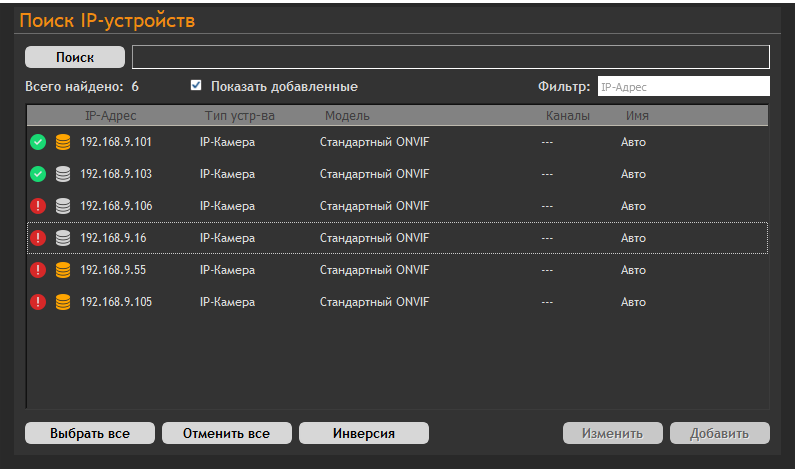
Рисунок 8.4.3. Добавленные устройства (отмечены желтым)

Рисунок 8.4.4. Тип устройства "Видеосервер"
Если механизм поиска не получил доступа к камере, то рядом с её IP-адресом появляется красный значок (см. рис. 8.4.2). В таком случае следует изменить параметры камеры согласно инструкции, приведенной в разделе 8.4.1 Изменение типа найденных камер.