
По умолчанию все камеры, присутствующие в списке найденных, при выполнении добавления в конфигурацию будут иметь тип "Стандартный ONVIF". По желанию пользователя этот тип можно изменить.
Можно изменить тип двумя способами.
Для выполнения первого способа необходимо выполнить следующие действия:
- войдите в режим «Конфигуратор» (см. раздел 5.1 Вход в режим «Конфигуратор»);
- на вкладке «Компоненты» нажмите кнопку «Добавить» и в выпадающем меню выберите элемент «IP-камера», далее появится окно «Добавить устройство вручную». Вы также можете нажать на раздел "Видеонаблюдение" правой кнопкой мыши и в выпадающем меню выбрать команду «Создать IP-камеру»;
- под вкладкой "Добавить устройство вручную" расположена вкладка "Поиск IP-устройств". На этой вкладке нажмите кнопку "Поиск".
- после завершения поиска на экране будет представлен список найденных камер (см. рис. 8.4.1.1);
- далее нажмите на "Стандартный ONVIF" в разделе "Модель" и из выпадающего списка выберите необходимый тип камеры. Чтобы узнать тип камеры, наведите курсор мыши на камеру, отмеченную зеленым значком (см рис. 8.4.1.2).
- в случае, если камера не считывается, она будет отмечена красным значком и информация о её типе не будет доступна пользователю (см рис. 8.4.1.3)
- после завершения настроек нажмите "Добавить". Кнопка "Отменить все" сбрасывает введенные пользователем настройки.
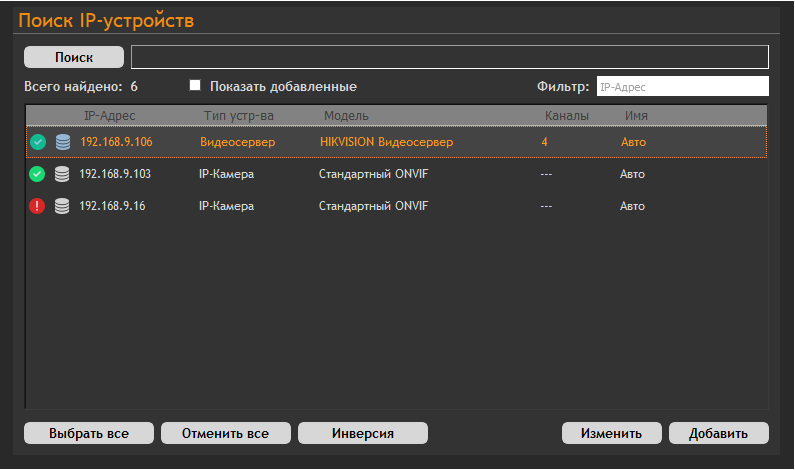
Рисунок 8.4.1.1. Список найденных камер
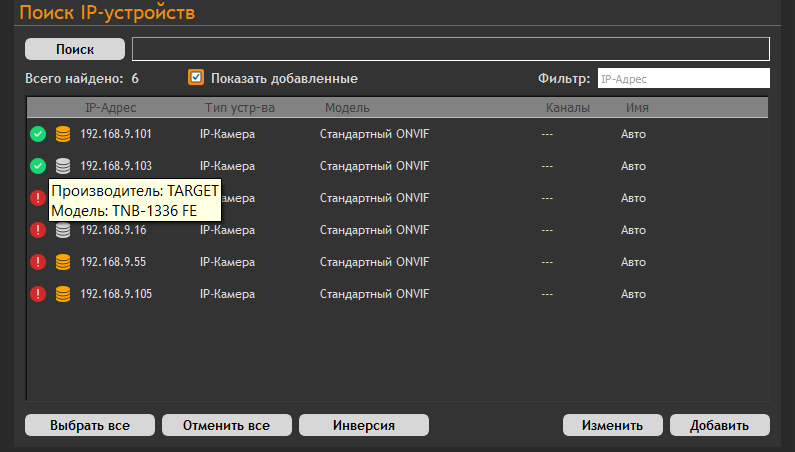
Рисунок 8.4.1.2. Данные о считываемой камере отображаются

Рисунок 8.4.1.3. Данные о несчитываемой камере не отображаются
Для выполнения второго способа необходимо выполнить следующие действия:
- перейдите на вкладку "Поиск IP-устройств" и запустите процесс поиска согласно инструкции выше.
- после завершения поиска выберите нужную камеру, а затем нажмите кнопку "Изменить". Откроется окно "Video Operator" с параметрами IP-устройства (см. рис. 8.4.1ю4);
- в окне "Video Operator" в поле "Модель" выберите необходимый тип IP-камеры из выпадающего списка, после чего нажмите "Ok". Нажатие кнопки "Cancel" приведет к отмене внесенных изменений.
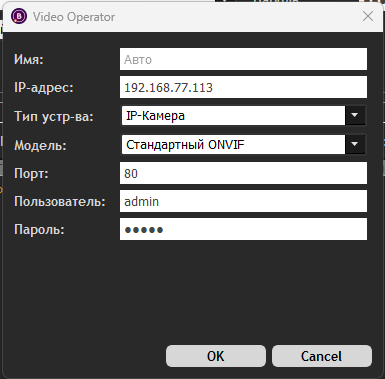
Рисунок 8.4.1.4 - Параметры IP-устройства
В окне "Поиск IP-устройств" пользователь может также изменить тип устройства на "Видеосервер". Для этого необходимо выполнить следующие действия:
- на вкладку "Поиск IP-устройств" и запустите процесс поиска согласно инструкции выше.
- после завершения поиска выберите нужный видеосервер, а затем нажмите на кнопку "IP-камера" в разделе "Тип устройства";
- из списка выберите тип устройства "Видеосервер";
- после этого выберите тип видеосервера согласно инструкции выше - аналогично выбору типа IP-камеры;
- для типа устройства "Видеосервер" также доступна опция количества каналов. Чтобы выбрать количество каналов, необходимо дважды кликнуть на цифру "1" в разделе "Каналы".
- вы также можете изменить тип устройства, модель и количество каналов в окне настроек "Video Operator";
- для этого необходимо выбрать нужный видеосервер, после чего нажать кнопку "Изменить";
- в окне "Video Operator" необходимо ввести все нужные изменения, после чего нажать "Ok". Нажатие кнопки "Cancel" приведет к отмене внесенных изменений.