
В режиме просмотра видеоархива можно гибко настраивать и выполнять поиск определенных событий. Для этого не обоходимо:
- Переключиться в режим просмотра архивов (1);
- Выбрать шаблон окна для просмотра записи видеоархива (2);
- Перетащить одну или несколько камер, в зависимости от выбранного шаблона, из раздела "Компоненты" в окна/окно шаблона;
- На временной шкале выбрать отрезок для поиска удерживая правую кнопку мыши и передвигая указатель в сторону - выбранный отрезок будет подсвечен оранжевым прямоугольником (см. рис. 13.7.1)
- Нажать кнопку
 . В панели событий появится список событий, которые были зафиксированы в данный промежуток времени на данном устройстве (см. рис. 13.7.1)
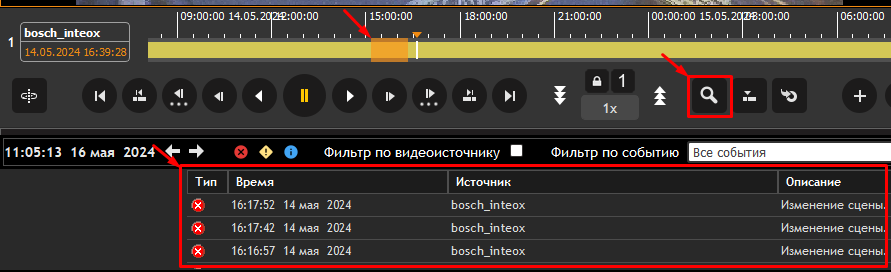
Рисунок 13.7.1. Выбор отрезка на временной шкале, кнопка поиска событий и результаты поиска
Поиск событий возможен и при работе одновременно с несколькими видеоисточниками (см. рис. 13.7.2).
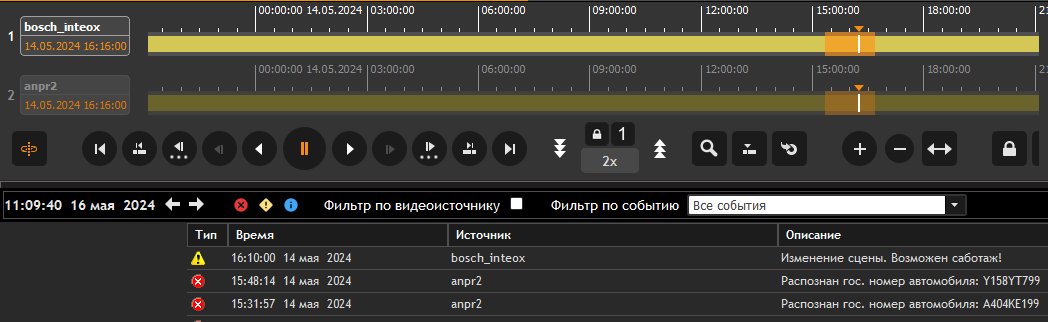
Рисунок 13.7.2. Поиск событий при работе с несколькими видеоисточниками
Найденные события можно отфильтровать по следующим критериям:
- по типу события (тревожное, предупреждение, информационное)
- по видеоисточнику (отображать события только с выбранного видеоисточника)
- по названию события с дополнительными параметрами
Для выполнения фильтрации событий воспользуйтесь соответствующими элементами в верхней части панели событий. Работа с панелью событий в режиме просмотра архива аналогична работе с панелью событий в режиме просмотра живого видео (см. раздел 12.6 Работа с панелью событий).