
Для экспорта видеофрагмента из архива необходимо переключиться в режим просмотра архивов, выбрать на вкладке "Компоненты" нужную камеру. В окне "Календарь" выбрать необходимый день (оранжевый цвет означает выбранный день; синий - дни, для которых имеются записи выбранной камеры). Нажатием на временную шкалу или перетаскиванием слайдера можно задать начальное время экспортируемой записи. Кликнув по значку  откроется новое окно с параметрами экспортируемого фрагмента (см. рис. 13.8.1):
Время начала экспорта и Время завершения - нажмите кнопку «Изменить …» - откроется календарь, с помощью которого можно установить желаемое время начала и конца экспорта. После установки даты и времени нажмите кнопку «ОК»;
Общая продолжительность (в секундах) - задаётся общая продолжительность экспортируемого видеофрагмента с возможностью пропуска пустых фрагментов (требуется установить галочку "пропуск пустых видеофрагментов")
Имя файла - название и путь, куда будет экспортирована запись. Для этого нажмите кнопку "Просмотр..." и задайте название файла, а также директорию, куда будет сохранён фрагмент;
Макс. длительность тома (в минутах) - задаёт максимальную длительность видеофрагмента экспортируемого в файл;
Макс. размер тома (в мегабайтах) - задаёт максимальный размер видеофрагмента экспортируемого в файл;
Аудиокодек - позволяет выбрать аудиокодек для экспортируемого видеофрагмента, либо экспортировать без аудио;
Видеокодек - позволяет выбрать видеокодек для экспортируемого видеофрагмента. Опция "Не Транскодировать" - позволяет оставить кодек по умолчанию, заданный в настройках камеры;
Медиаконтейнер - формат, в который будет экспортирована запись фрагмента;
Качество кодирования (в процентах) - качество видеоизображения в диапазоне от 1 до 100%, где 1% – это наихудшее качество, а 100% – это наилучшее качество видеоизображения экспортируемого видеофрагмента;
Сохранить пропорции (доступно только при транскодировании)
Включить имя камеры - установите
 в поле «Включить имя камеры», если необходимо на экспортируемом видеоизображении отображать имя камеры видеонаблюдения, которая является видеоисточником для данного фрагмента (доступно только при транскодировании);
Включить дату и время установите -
в поле «Включить дату и время», если необходимо на экспортируемом видеоизображении отображать дату и время записи видеонаблюдения (доступно только при транскодировании);
Если размер экспортируемого видеофрагмента больше заданного размера тома, то программа дробит экспортируемый видеофрагмент на несколько файлов (томов), пока полностью не экспортирует его.

Рисунок 13.8.1. Экспорт фрагмента архива в файл
Нажмите кнопку «Экспорт» для начала процесса экспортирования видеофрагмента в файл или кнопку «Отмена» для закрытия окна. Выполнение процесса экспорта можно отследить в окне уведомлений (см. рис. 13.8.3), которое открывается нажатием на значок (см. рис. 13.8.2).
При необходимости можно прервать процесс экспорта видеофрагмента нажатием кнопки "Отмена" в окне со статусом экспорта (см. рис. 13.8.4).
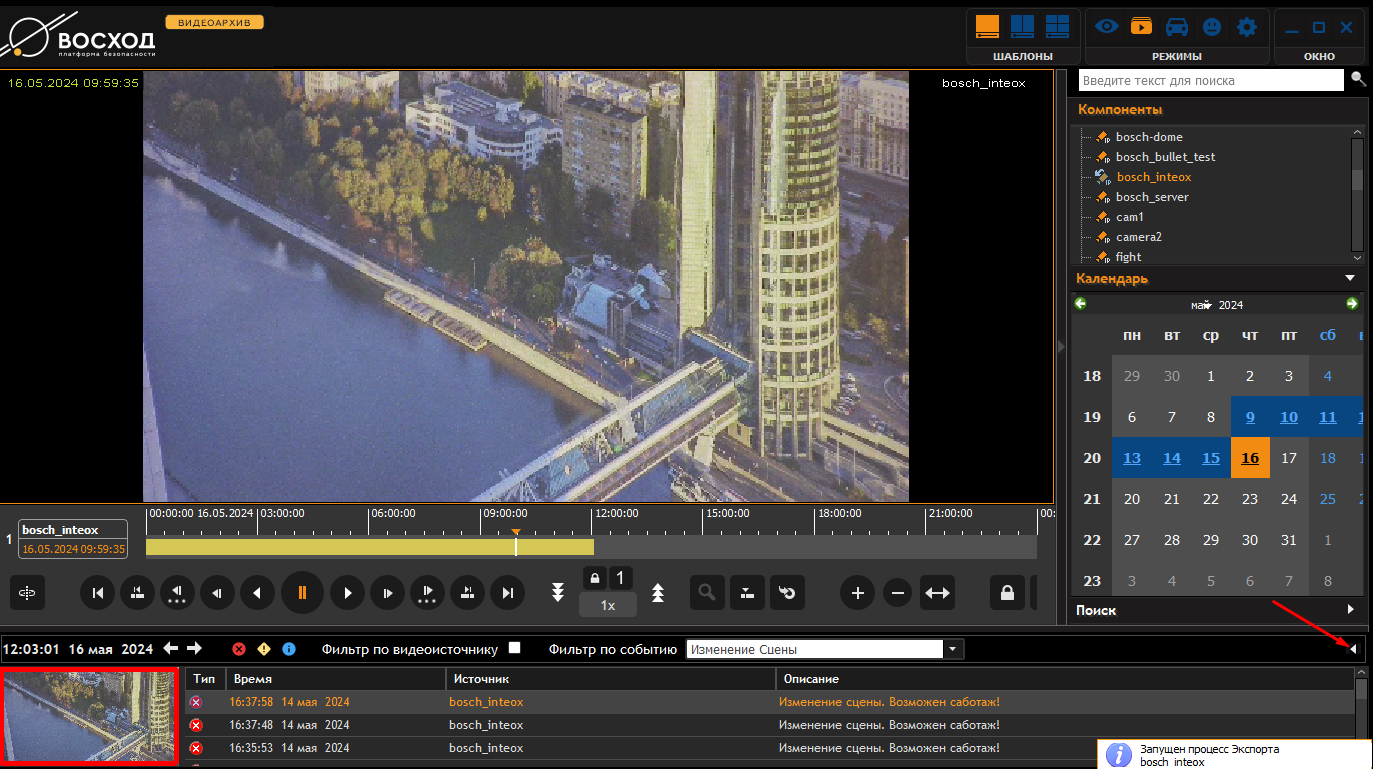
Рисунок 13.8.2. Всплывающее уведомление о начале экспорта и кнопка открытия панели уведомлений

Рисунок 13.8.3. Ход выполнения экспорта в окне уведомлений.
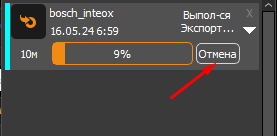
Рисунок 13.8.4. Окно со статусом выполнения экспорта.