
Все IP-камеры, применяемые в системе видеонаблюдения, необходимо добавить в «ВОСХОД». Добавление IP-камер в «ВОСХОД» осуществляется в режиме «Конфигуратор».
Для добавления IP-камеры Вам необходимо выполнить следующие действия:
- войдите в режим «Конфигуратор» (см. 5.1 Вход в режим «Конфигуратор»)
- на вкладке «Компоненты» нажмите на раздел "Видеонаблюдение", а затем нажмите кнопку "Добавить" и в выпадающем меню выберите элемент «IP-Камера». Вы также можете добавить элемент «IP-Камера», нажав на раздел "Видеонаблюдение" правой кнопкой мыши, и в выпадающем меню выбрать команду «Создать IP-камеру»;
- установите начальные параметры для IP-камеры в окне «Добавить устройство вручную» (см. рис. 8.1.1). Для этого выполните следующие действия:
- в поле «Имя» введите название IP-камеры. В случае, если пользователь не указывает имя, оно присваивается автоматически и может включать в себя информацию, связанную с типом IP-камеры, ее местом размещения и т. д.;
- в поле «IP-адрес» введите IP-адрес IP-камеры. Причем, он должен совпадать с IP-адресом IP-камеры, установленным при локальной (физической) ее настройке;
- в списке «Тип устройства» выберите необходимый тип IP-камеры;
- в списке "Модель" выберите модель камеры;
- нажмите кнопку «Добавить» в окне «Добавить устройство вручную», и новая IP-камера появится в дереве компонентов «Видеонаблюдение» в разделе «Видеокамеры»;
- если все параметры были заполнены верно, система выдаст сообщение "Устройство успешно добавлено" (см. рис. 8.1.2).
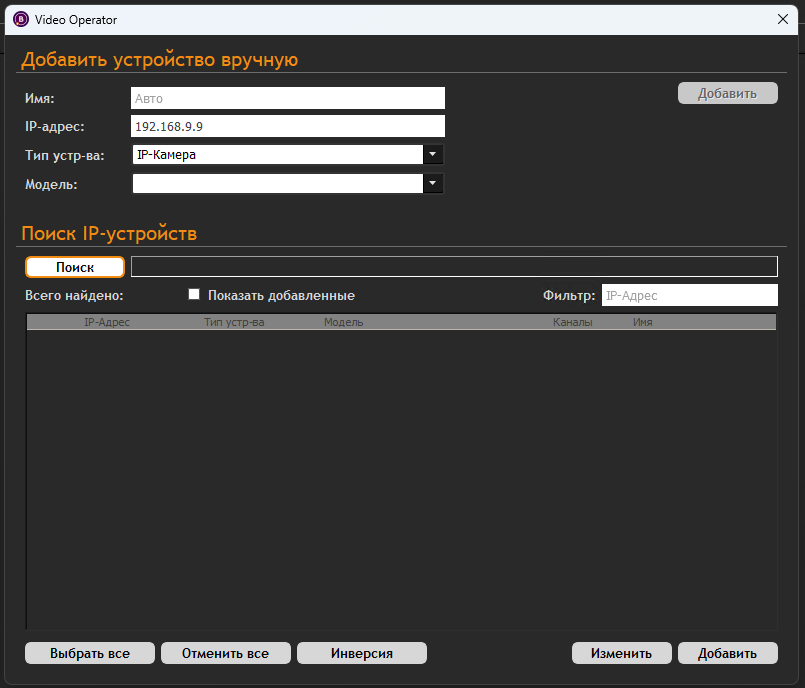
Рисунок 8.1.1. Окно «Добавить устройство вручную»
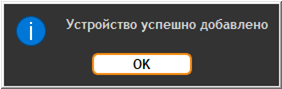
Рисунок 8.1.2. Устройство успешно добавлено
Конфигурирование и настройка IP-камеры описаны в разделе 9.1 Общие настройки параметров IP-камеры.