
1. Подготовка
1.1 Перейдите в домашний каталог текущего пользователя:
cd ~
1.2 Рекомендуется зайти под суперпользователем командой:
su
или
sudo su
Режим суперпользователя может потребоваться при настройке и установке некоторых пакетов.
1.3 Обновите список установочных пакетов:
sudo apt-get update && apt-get upgrade -y

2. Установка Zabbix
2.1 Установка веб сервера Apache
sudo apt-get install apache2

Подтвердите установку. После чего будет установлен apache2.
2.2 Установка базы данных MySQL
sudo apt-get install mysql-server
2.2.1 Если при установке появляется ошибка о том, что пакет установки не найден:

Добавьте пакет установки командой:
sudo wget https://dev.mysql.com/get/mysql-apt-config_0.8.36-1_all.deb
sudo dpkg -i mysql-apt-config_0.8.36-1_all.deb
В окне настройки пакета выберите ОК.

2.2.2 Выполните команды:
sudo apt update
sudo apt-get install mysql-server
2.2.3 При установке возможно потребуется выбрать пароль рута для MySQL.
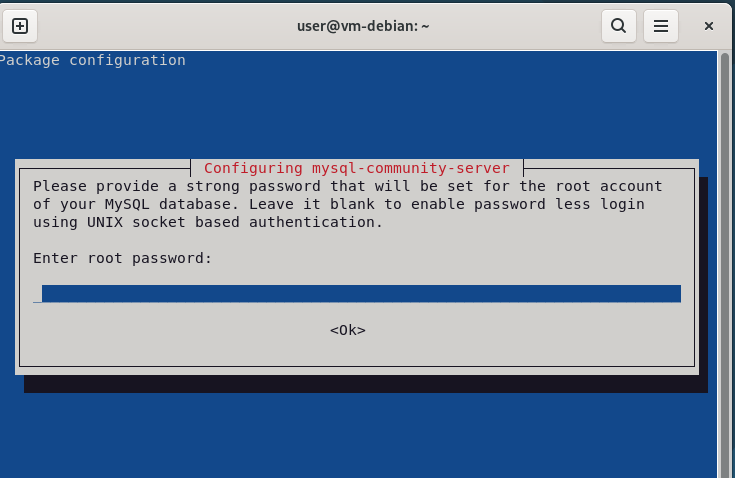
Примечание: Если пароль не задаётся, то он либо по умолчанию пустой, либо для получения прав в оболочке MySQL потребуется заходить в оболочку через команду "sudo mysql" (как, например, в ОС Ubuntu)
2.4 Установка драйвера MySQL MariaDB
Выполните команду
sudo apt-get install odbc-mariadb
2.5 Установка Zabbix
Необходимо скачать пакет установки (zabbix-release). Ссылка на пакет зависит от версии ОС, архитектуры процессора, типа базы данных и версии самого Zabbix.
Для получения ссылки на требуемый пакет перейдите на сайт Zabbix https://www.zabbix.com/download и выберите какой пакет необходимо. Внизу будет инструкция с нужной ссылкой:

Также пакет можно найти и скачать в самом репозитории по адресу https://repo.zabbix.com/zabbix/.
Примечание: на данный момент СФЕРА-Мониторинг поддерживает Zabbix версий 6+ и 7+.
Для примера будет проведена установка версии 7.4 на ОС Debian для процессора на архитектуре amd64 и Zabbix версии 7.4.
wget https://repo.zabbix.com/zabbix/7.4/release/debian/pool/main/z/zabbix-release/zabbix-release_latest_7.4+debian13_all.deb
Сообщение об успешном скачивании:

Настройка пакетов:
sudo dpkg -i zabbix-release_latest_7.4+debian13_all.deb
apt update
Установка пакетов:
sudo apt install zabbix-server-mysql zabbix-frontend-php zabbix-apache-conf zabbix-sql-scripts zabbix-agent2
Внимание! Установка все пакетов должна пройти без ошибок.
2.6 Создание базы данных Zabbix:
Запустите оболочку MySql:
sudo mysql -uroot -p
Выполните следующие команды:
mysql> create database zabbix character set utf8mb4 collate utf8mb4_bin;
mysql> create user zabbix@localhost identified by 'password';
mysql> grant all privileges on zabbix.* to zabbix@localhost;
mysql> set global log_bin_trust_function_creators = 1;
mysql> quit;
Выполните команду:
zcat /usr/share/zabbix/sql-scripts/mysql/server.sql.gz | mysql --default-character-set=utf8mb4 -uzabbix -p zabbix
После чего подождать, пока сгенерируется база данных Zabbix.

Запустите оболочку MySql:
sudo mysql -uroot -p
Выполните следующие команды:
mysql> set global log_bin_trust_function_creators = 0;
mysql> quit;
Откройте в редакторе файл конфигурации MySql:
sudo nano /etc/mysql/my.cnf
В файле в конце файла добавьте следующие строки:
[mysqld]
group_concat_max_len=100000
skip-log-bin
disable-log-bin
Пример:

После чего нажмите ctrl+s, чтобы сохранить файл. Нажмите ctrl+x, чтобы выйти.
Перезапустите MySQL командой:
sudo systemctl restart mysql
Откройте в редакторе файл конфигурации Zabbix:
sudo nano /etc/zabbix/zabbix_server.conf
Найдите параметр "DBPassword" (можно с помощью ctrl+w) и добавьте этот параметр (или уберите комментарий) со значением "zabbix".
Пример:

После чего нажмите ctrl+s, чтобы сохранить файл. Нажмите ctrl+x, чтобы выйти.
Перезапустите сервисы Zabbix командой:
sudo systemctl restart zabbix-server zabbix-agent apache2
3. Настройка Zabbix
3.1 Настройки в файле конфигурации Zabbix
Откройте в редакторе файл конфигурации Zabbix:
sudo nano /etc/zabbix/zabbix_server.conf
Найдите и добавьте (измените) следующие настройки:
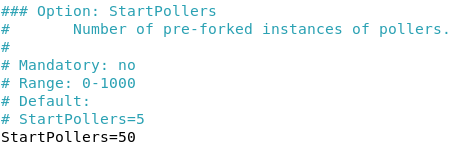
- StartPollers - количество процессов, которые обрабатывают входящие данные. По умолчанию = 5. Рекомендуется увеличить до 30-50.
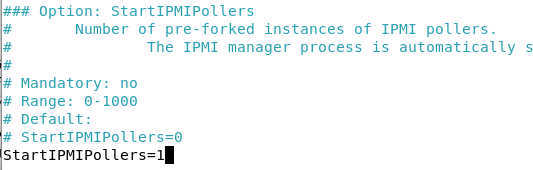
- StartIPMIPollers - количество процессов, которые обрабатывают данные IPMI. По умолчанию отключено. Если в системе предполагается добавление узлов с интерфейсом IPMI, то следует запустить хотя бы один такой процесс.
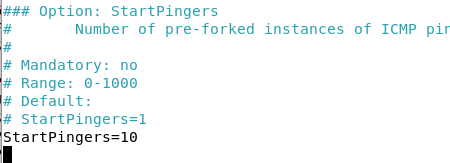
- StartPingers - максимальное количество запущенных процессов для пинга. По умолчанию = 1. Если в системе предполагается большое количество сетевых устройств, то пингеров потребуется больше (обычно речь идёт о видеокамерах и проверке их подключения к сети с помощью пинга). Рекомендуется увеличить значение до 10.
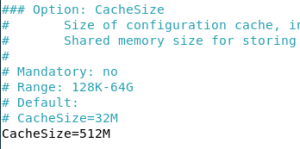
- CacheSize - количество выделенной памяти для полученных данных. По умолчанию = 32М. Очень рекомендуется увеличить это значение до 256М - 512М.
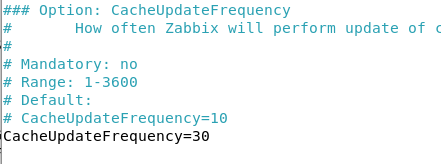
- CacheUpdateFrequency - По умолчанию = 10. Рекомендуется увеличить до 30.
- HistoryCacheSize - По умолчанию = 16M. Рекомендуется увеличить до 64M.

- TrendCacheSize - По умолчанию = 4M. Рекомендуется увеличить до 16M.

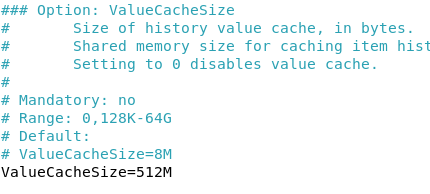
- ValueCacheSize - По умолчанию = 8M. Рекомендуется увеличить до 512M.
- StatsAllowedIP - Данная настройка содержит список внешних адресов, с которых разрешено подключение различных сервисов Zabbix, таких как прокси или агент. По умолчанию = 127.0.0.1. Если требуется подключение внешнего сервиса, то измените настройку на "0.0.0.0/0" или "::/0".
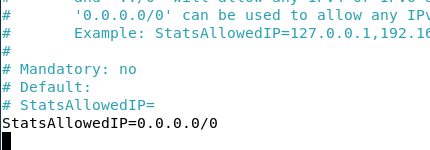
После изменения настроек нажмите ctrl+s, чтобы сохранить файл. Нажмите ctrl+x, чтобы выйти.
В завершении активируйте и перезапустите сервисы:
systemctl restart zabbix-server zabbix-agent2 apache2
systemctl enable zabbix-server zabbix-agent2 apache2
Примечание:
- следите за проблемами, которые выдаёт Zabbix агент на серверах. Если в проблемах написано что каких ресурсов не хватает., то возможно это ограничение в настройках;
- если требуется получать сообщения через snmp trap, то это так же надо включить в файле конфигурации Zabbix, но об этом будет описано далее более подробно.
3.2 Инициализация Zabbix
Зайдите через браузер на страницу Zabbix по адресу
http://{адрес сервера}/zabbix
При первом заходе запустите процедура инициализации:

Выберите язык.
На шаге настройки подключения к базе данных, введите в поле пароль "zabbix".
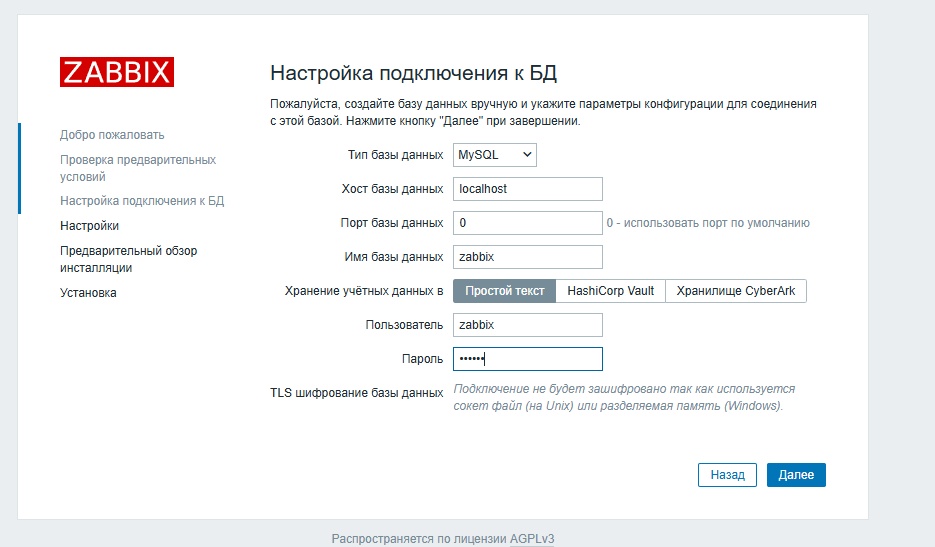
На следующем шаге будет предложено ввести название сервера
Данное название будет отображаться в левом верхнем углу веб-интерфейса. Рекомендуется использовать название "СФЕРА-Мониторинг"

Укажите часовой пояс и выберите тему "Голубая".
Закончите инициализацию.
По умолчанию в Zabbix можно зайти под пользователем "Admin" с паролем "zabbix".
3.3 Изменение стиля Zabbix
Скопируйте дистрибутив SferaMonitoring в домашний каталог и распакуйте его в папку SferaMonitoring. Пример команды:
unzip SferaMonitoring_linux_v1.3.1 -d SferaMonitoring
Файлы для изменения стиля находятся в папке "Rebranding/ZabbixAssets/7.4" (для Zabbix версии 7.4).
Выполните следующие команды:
cd ./SferaMonitoring/Rebranding/ZabbixAssets/7.4
cp ./img/icon-sprite.svg /usr/share/zabbix/ui/assets/img/icon-sprite.svg
chmod 666 /usr/share/zabbix/ui/assets/img/icon-sprite.svg
cp ./styles/blue-theme.css /usr/share/zabbix/ui/assets/styles/blue-theme.css
chmod 666 /usr/share/zabbix/ui/assets/styles/blue-theme.css
cp ../favicon/favicon.ico /usr/share/zabbix/ui/favicon.css
chmod 666 /usr/share/zabbix/favicon.ico
cp ../brand.conf.php /usr/share/zabbix/ui/local/conf/brand.conf.php
Для обновления контента в браузере нажмите ctrl+shift+r.
4. Установка SferaMonitoring
5. Настройка SferaMonitoring