ВОСХОД обеспечивает возможность взаимодействия с системой цифрового ввода «ICP DAS».
Для работы с ICP DAS у Вас должен быть предварительно установлен драйвер ICP CON для интеграции c данной системой. Этот компонент (драйвер) устанавливается на машину вместе с центральным сервером по выбору пользователя во время чистой установки ВОСХОД или посредством изменения состава компонентов с помощью инсталлятора. При успешной инсталляции данный компонент устанавливается в виде службы операционной системы (далее – ОС) и автоматически запускается сразу после завершения загрузки ОС. Наименование в списке служб CsDriverIcpCon.

Рисунок 18.2. Схема взаимодействия с ICP DAS
Для добавления устройства ICP CON в конфигурацию системы необходимо выполнить следующие шаги:
- перейдите в режим конфигуратора (см. раздел 5.1 Вход в режим «Конфигуратор»)
- откройте в дереве раздел "Компоненты" - "Оборудование ICP DAS" - "Устройства ICP CON"
- выберите в контекстном меню "Создать модуль ВВ"
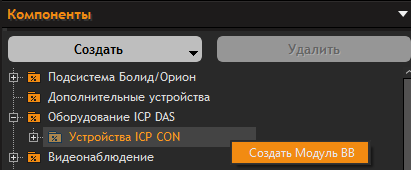
После добавления, в списке появится новое устройств ICP CON и откроется окно с его настройкой:
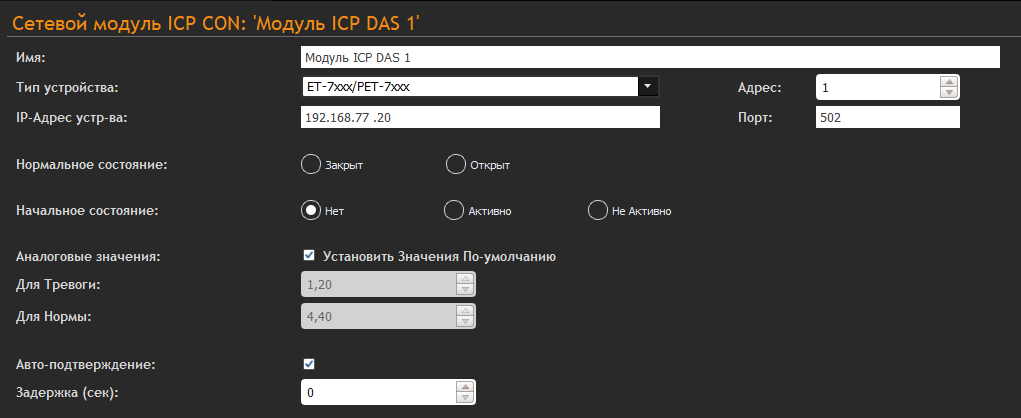
- Имя - наименование сетевого модуля ICP CON;
- Тип устройства - модель устройства;
- IP-Адрес устр-ва;
- Нормальное состояние - позволяет задать состояния входов по умолчанию;
- Начальное состояние - позволяет задать состояние начальное выходов (реле);
- Авто-подтверждение - позволяет переводить устройство в состояние "Норма" через определенный промежуток времени;
- Задержка (сек) - время, через которое происходит авто-подтверждение.
Добавление входов и реле
Для добавления входов или реле необходимо выбрать в дереве сетевой модуль и выбрать соответствующий пункт в контекстном меню:
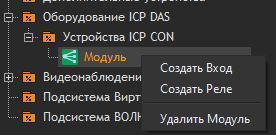
При добавлении входа отображается окно настроек:

- Имя - позволяет задать наименование входа;
- Адрес - позволяет выбрать доступный адрес на устройстве ICP CON. Выбранные адреса становятся недоступными для новых созданных входов.
- Нормальное состояние - задает состояние входа по умолчанию.
- Авто-подтверждение - позволяет переводить устройство в состояние "Норма" через определенный промежуток времени;
- Задержка (сек) - время, через которое происходит авто-подтверждение.
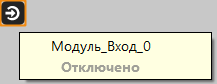
- Доступен - включает или отключает вход. При этом на графическом плане, при наведении на него курсором, отображается со статусом "Отключено" и окрашивается в серый цвет:
Для управления входом используйте команды в контекстном меню, доступные из:
- Режима конфигуратора в разделе "Компоненты" -> "Оборудование ICP DAS" -> "Устройства ICP CON";
- Режима конфигуратора в разделе "Графические планы" на открытом графическом плане;
- Режима Видеооператора на графическом плане;
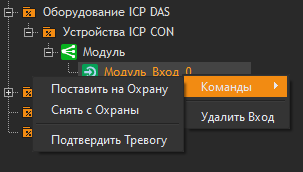
Команды:
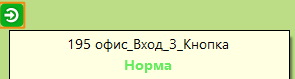
Поставить на Охрану. При этом на графическом плане вход, при наведении на него курсора, отображается со статусом "Норма" и окрашивается в зелёный цвет.
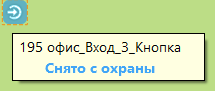
Снят с Охраны. При этом на графическом плане вход, при наведении на него курсора, отображается со статусом "Снят с охраны" и окрашивается в синий цвет.
Если вход был снят с охраны, но система зарагестрировала тревожное действие, то на графическом плане вход, при наведении на него курсора, отображается со статусом "Сработка" и окрашивается в оранжевый цвет. Уведомления о тревоге в списке событий отображаться не будут.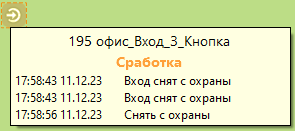
Подтвердить тревогу
При возникновении тревоги, на графическом плане элемент "Вход", при наведении на него курсора, отображается со статусом "Тревога" и окрашивается в красный цвет. Команда "Подтвердить тревогу" переводит элемент в состояние "Норма".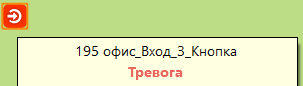
При добавлении выходы (Реле) отображается окно настроек:
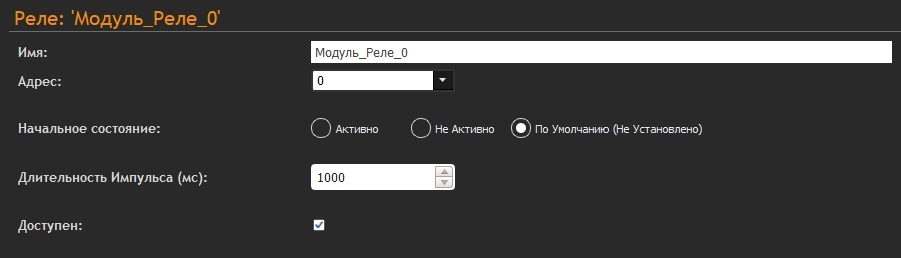
- Имя - позволяет задать наименование выхода;
- Адрес - позволяет выбрать доступный адрес на устройстве ICP CON. Выбранные адреса становятся недоступными для новых созданных реле;
- Начальное состояние - состояние, в которое будет переведено реле после включения питания или восстановления подключения к сетевому модулю;
- Длительность Импульса (мс) - позволяет задать продолжительность подачи импульса в миллисекундах при замыкании реле;
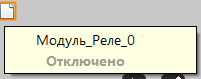
- Доступен - включает или отключает реле. При этом на графическом плане, при наведении на него курсором, модуль реле отображается со статусом "Отключено" и окрашивается в серый цвет:
Реле имеет 2 команды: включить и выключить (замыкание и размыкание контактов реле).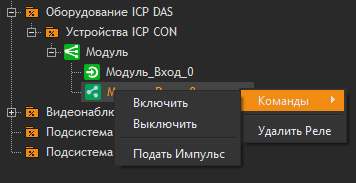
Управление реле с помощью команд можно производить нажатием правой кнопкой мыши из:
- Режима конфигуратора в разделе "Компоненты" -> "Оборудование ICP DAS" -> "Устройства ICP CON";
- Режима конфигуратора в разделе "Графические планы" на открытом графическом плане;
- Режима ВидеоОператора на графическом плане;
Если имеется проблема с подключением на стороне устройства ICP CON, то сетевой модуль / вход / реле будет иметь статус "Нет связи".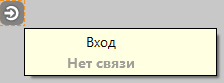
Команды для Сетевого модуля / Входа / Реле доступны:
- В режиме "ВидеоОператор" на графическом плане;
- В режиме конфигуратора в разделе "Компоненты" -> "Подсистема ВОЛК";
- В режиме конфигуратора в разделе "Графические планы" нажатием ПКМ на элемент на графическом плане;
Для размещения на графическом плане сетевых модулей / Входов / Реле:
- Перейти в режим конфигуратора
- Переключиться в режим настройки
 ;
; - Выполнить вход в систему в режиме администрирования
 ;
;
- Перейти в "Графические планы". Нажатием на "+" раскрыть древо заранее подготовленных графических планов или создайте новый:
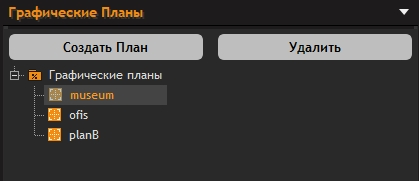
- При выборе графического плана откроется дополнительное окно с компонентами, которые можно нанести на план;
- С помощью зажатой левой кнопки мыши (ЛКМ) разместить на графическом плане элементы из раздела "Подсистема Виртуальных Устройств".
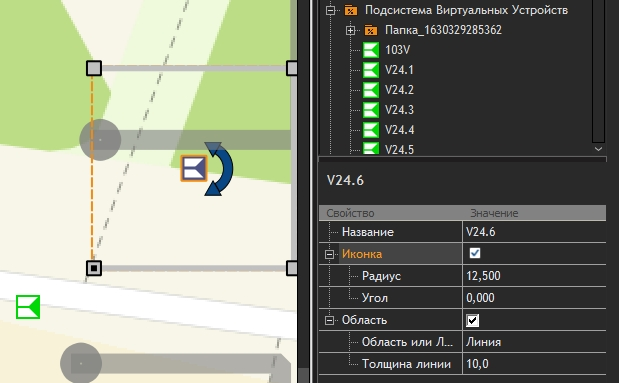
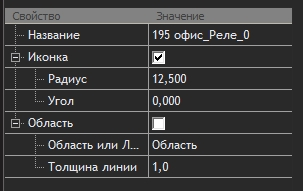
При нажатии на компоненты виртуальных устройств на графическом плане в режиме конфигуратора откроется окно визуальных настроек:
Название - отображает наименование элемента. Изменение в данной строке не предусмотрено.
Иконка - убирает/добавляет отображение элемента на графическом плане 

 . Данное условие работает при выборе флага "Область" в этом же окне настроек.
Радиус - позволяет схематично указать на графическом плане радиус обзора устройства;
Угол - позволяет схематично указать на графическом плане угол обзора устройства;
Область - установка флага позволяет переключить отображение элемента на графическом плане в виде области или линии, а также задать его толщину.
Толщину линии можно задать от 1 до 20;