
Запуск видеооператора «ВОСХОД» возможен с использованием иконки «ВидеоОператор» на рабочем столе, появляющейся автоматически после установки программы, либо с использованием исполняемого файла, по умолчанию находящегося по адресу: C:\Program Files\Hi-Tech Soft\VoVMS\KvClient\VideoOperator3.exe. После запуска Видеооператора «ВОСХОД» на экране монитора появится окно «Вход в систему» (см. рис. 3.3.1).
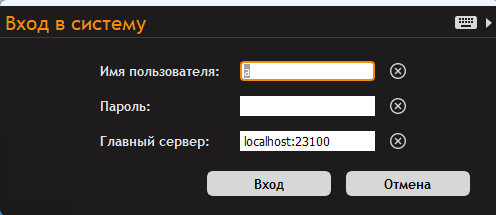
Рисунок 3.3.1. Окно «Вход в систему»
Приложение допускает запуск только одной копии. При попытке запустить вторую копию приложения «ВидеоОператор», появится предупреждающее окно с сообщением о недопустимости запуска второй копии (см. рис. 3.3.2).
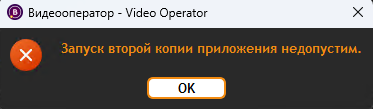
Рисунок 3.3.2. Предупреждение о недопустимости запуска второй копии приложения
Чтобы войти в систему, необходимо пройти процедуру авторизации. Для этого следует заполнить поля окна «Вход в систему» следующими значениями:
▪ введите a для поля «Имя пользователя»;
▪ введите 1 для поля «Пароль»;
▪ введите ip-адрес главного сервера с указанием порта в поле «Главный сервер»
Кнопка  окна «Вход в систему» используется для удаления текущего содержимого в соответствующем поле ввода.
Кнопка «Отмена» используется для выхода из приложения «ВидеоОператор».
Кнопка  используется для открытия виртуальной клавиатуры, применяемой для входа в систему с АРМ оператора, у которого отсутствует клавиатура ввода (см. п. 3.3.1).
После заполнения полей окна «Вход в систему» нажмите кнопку «Вход». Если имя пользователя и пароль введены правильно, то далее будет выполнена проверка лицензии «ВОСХОД», и загрузится окно видеооператора в режиме «Видеооператор».
В случае если имя пользователя и/или пароль введены неправильно, будет выведено сообщение, информирующее пользователя о некорректности введенных данных. Для продолжения введите повторно имя пользователя и пароль, если заново будет выведено сообщение об ошибке, то обратитесь в службу технической поддержки.
Если в результате проверки регистрации будет выявлено, что данный «ВОСХОД» не зарегистрирован, то на экране появится окно с информационным сообщением, напоминающее о необходимости выполнения активации лицензии «ВОСХОД» (см. рис. 3.3.3).
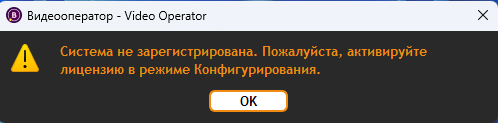
Рисунок 3.3.3. Предупреждение необходимости активации лицензии
Нажмите кнопку «ОК» в окне с информационным сообщением. Далее загрузится окно приложения в режиме «Видеооператор» (см. рис. 3.3.4), и Вы сможете перейти к выполнению активации лицензии «ВОСХОД».
Если активация лицензии «ВОСХОД» уже была выполнена ранее, то сразу загрузится окно видеооператора в режиме «Видеооператор».
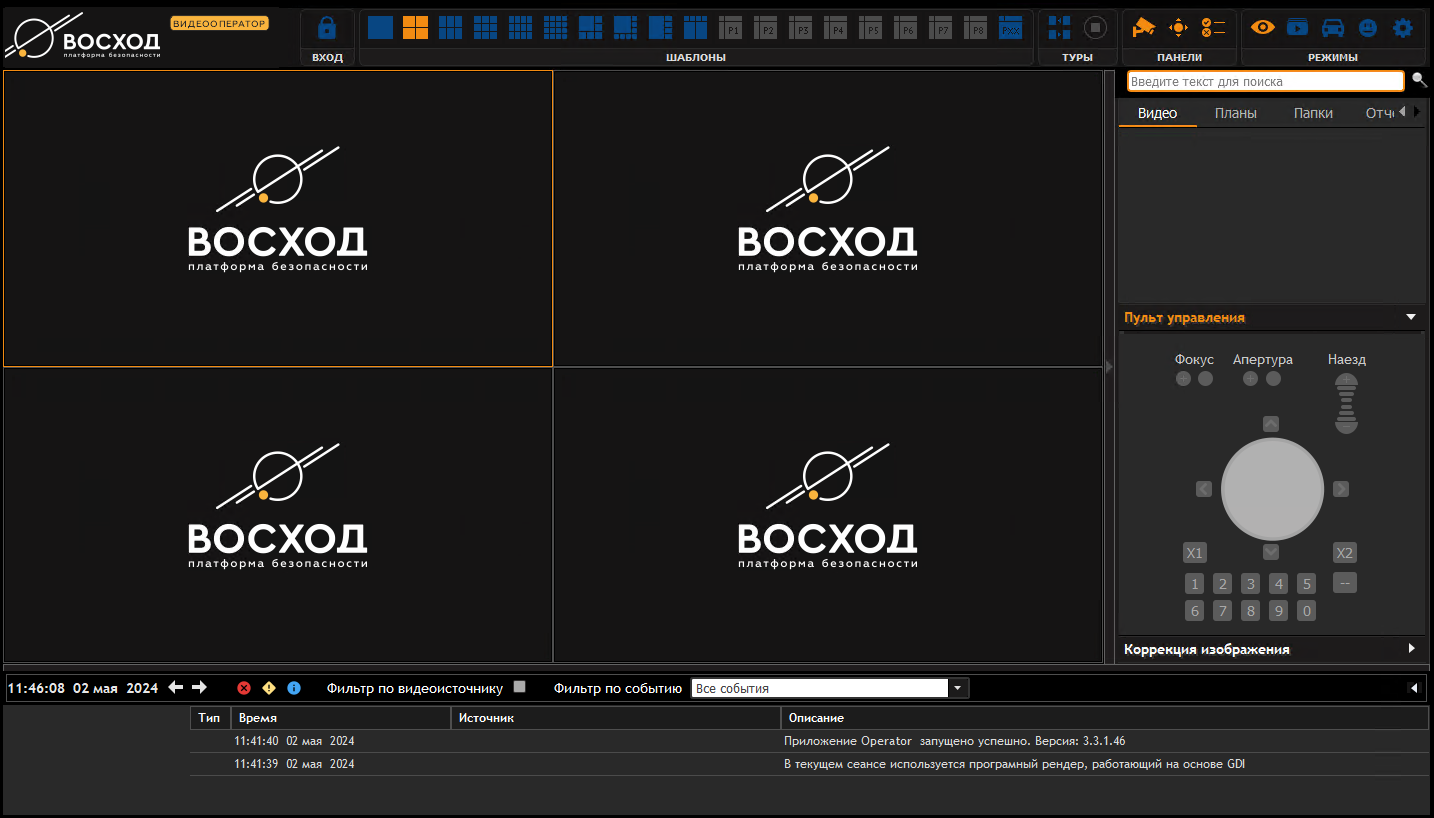
Рисунок 3.3.4. Окно программы в режиме «Видеооператор»
Чтобы закрыть программу, нажмите ALT+F4. На клавиатурах, которыми оснащены компьютеры типа Macbook, нажмите option + F4.