
После подключения приложения iMon.Client к серверу, оснащенному службой мониторинга iMon.Service, в рабочем окне приложения автоматически появится информация о состоянии подключенных к службе интеграционных модулей и их компонентов, содержащаяся в кэше службы мониторинга. По мере поступления в службу мониторинга новых данных список компонентов будет увеличиваться, приобретая вид древовидной иерархической структуры. Общий вид такой структуры представлен на рисунке 5.
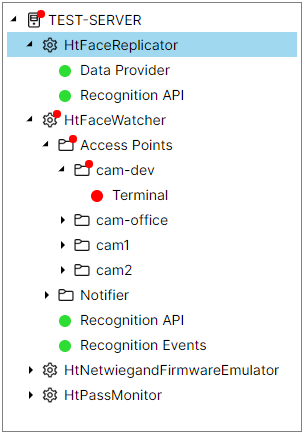
Рисунок 5 – Пример отображения компонентов мониторинга
Рядом с названием каждого элемента иерархической структуры отображается индикатор в виде цветного кружка, предназначенный для быстрой оценки состояния компонентов системы.
Индикатор отображает следующие состояния:
- Зелёный цвет индикатора указывает на то, что сам элемент и все его подчиненные компоненты работают исправно либо состояние подчиненных компонентов неизвестно;
- Жёлтый цвет индикатора указывает на то, что один или несколько подчиненных компонентов данного элемента находятся в состоянии ошибки;
- Красный цвет индикатора указывает на то, что сам элемент (или компонент) находится в состоянии ошибки;
- Серый цвет индикатора указывает на то, что состояние компонента неизвестно (например, отсутствует подключение к серверу, поэтому информации о состоянии данного компонента нет).
На рисунке 6 отображен пример дерева компонентов, где элемент "Module1" сигнализирует о том, что в его составе присутствуют неисправные компоненты, компонент "Connect_2" сигнализирует об ошибке, а состояние компонента "Device_1" элемента "Module2" неизвестно.
Индикаторы красного цвета меньшего диаметра, расположенные у папки "Connections" (а также у элементов "MonitorSourceImitator" и "Server" сигнализируют о наличии ошибок в подчиненных (дочерних) элементах или компонентах.

Рисунок 6 - Заполнение списка компонентов
Для переименования какого-либо компонента необходимо нажать на нём правой кнопкой мыши и выбрать в контекстном меню команду "Rename…". Откроется диалоговое окно для редактирования названия компонента (рисунок 7).

Рисунок 7 – Диалоговое окно для редактирования названия компонента