
...
- Перейти на вкладку “Панели” и выбрать “Все панели” (рисунок 343.3.5.4.3.1).

- Нажать на кнопку “Создать панель”. Написать название новой панели и нажать “Применить”.
- На панель необходимо добавить виджеты панели. Для добавления необходимо выделить область, где будет располагаться виджет, после чего откроется окно настройки виджета (рисунок 353.3.5.4.3.2).

...
- Круглый график со статистикой (рисунок 363.3.5.4.3.3):
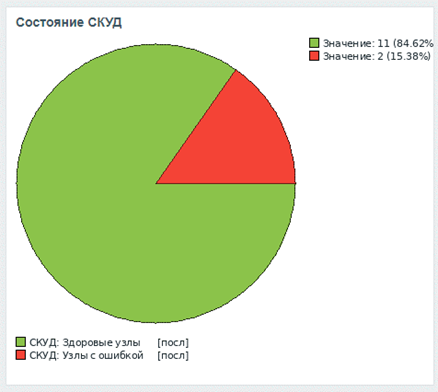
Пример настройки такого графика показан на рисунке 373.3.5.4.3.4.
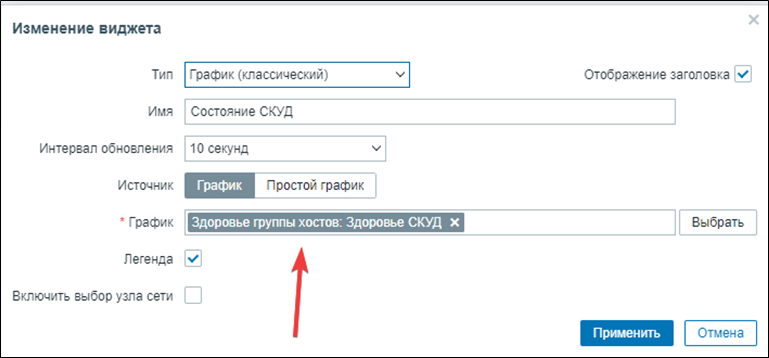
Для такого графика необходимо выбрать тип “График (классический)”. В качестве графика необходимо выбрать элемент данных “Здоровье {название системы}” в хосте узла который был ранее создан из шаблона “Hi-Tech Host group health” (смотри пункт раздел 3.3.5.74.2).
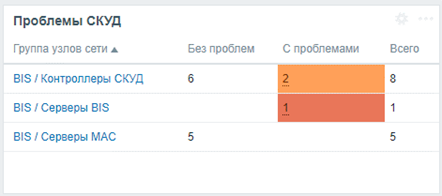
- Списки групп с количеством проблем в группе (рисунок 383.3.5.4.3.5)
 38
38
Пример настройки такого виджета со списком показан на рисунке 393.3.5.4.3.6.

...
- График с количеством ошибок в системе-источнике по времени (рисунок 403.3.5.4.3.7).

Пример настройки графика с ошибками показан на рисунке 413.3.5.4.3.8.
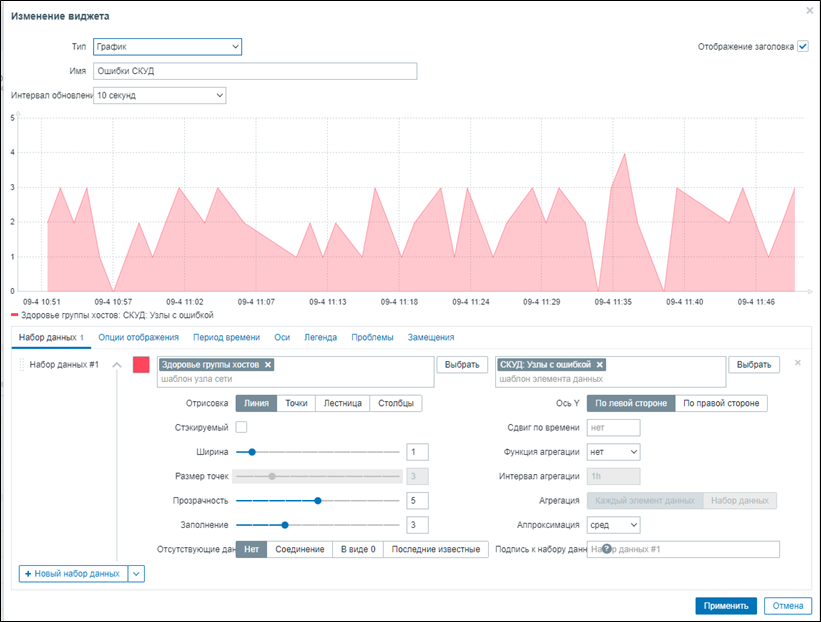
Для данного виджета выберите тип “График”. В качестве оси времени выберите хост узла, который был ранее создан из шаблона “Hi-Tech Host group health” (смотри пункт раздел 3.3.5.74.2). В качестве данных выберите элемент данных из этого хоста узла с именем “{название системы-источника}/Узлы с ошибкой”.