Система охраны периметра «ВОЛК» предназначена для формирования охраняемых рубежей большой протяженности.
СУВ «ВОСХОД» обеспечивает возможность взаимодействия с системой периметровой охраны «ВОЛК», так как является интегрирующей системой управления, которая предоставляет пользовательский интерфейс для управления "ВОЛК" и других систем безопасности.
Для работы с "ВОЛК" у Вас должен быть предварительно установлен драйвер для интеграции c данной системой (см. раздел 3.1 Установка компонентов). Этот компонент (драйвер) устанавливается на машину вместе с центральным сервером по выбору пользователя во время чистой установки «ВОСХОД» или посредством изменения состава компонентов с помощью инсталлятора. При желании драйвер можно разместить на другой машине (например, на сервере интеграции на стороне "ВОЛК").
При успешной инсталляции данный компонент устанавливается в виде службы операционной системы (далее – ОС) и автоматически запускается сразу после завершения загрузки ОС. Данный компонент в списке служб именуется как CsDriverWolf. Он позволяет взаимодействовать с системой: получать события, выполнять постановку на охрану и снятие охраны.
Драйвер CsDriverWold служит связывающим звеном между системами "ВОСХОД" и "ВОЛК". Взаимодействие и обмен данными между драйвером и сервером интеграции (на стороне "ВОЛК") происходит посредством технологий, предоставляющих единый интерфейс для управления объектами автоматизации и технологическими процессами - OPC UA.
С помощью рефлектометра на оптоволоконную линию поступает пучок света. Регистрируя искажения сигнала, рефлектометр передаёт оцифрованную информацию серверу первичной обработки, в составе которого и находится сервер интеграции.
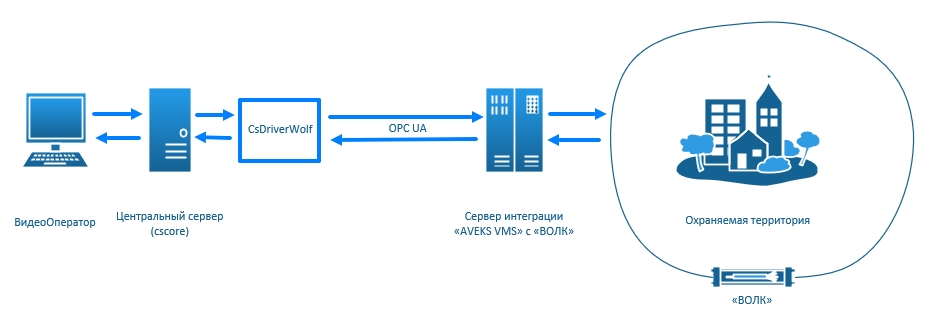
Рисунок 18.1.1. Схема взаимодействия AVEKS VMS и "ВОЛК"
| Info |
|---|
Система "ВОЛК" размещается на заранее готовом графическом плане. Информация по графическим планам находится в разделе 14 Графические планы. |
Для добавления контроллера необходимо:
- прейти в режим конфигурирования (см. раздел 5.1 Вход в режим «Конфигуратор»)
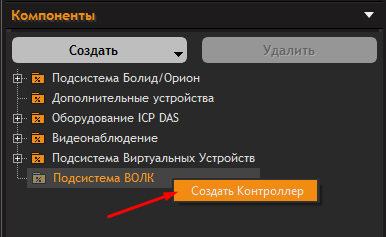
- в разделе Компоненты -> Подсистема ВОЛК кликнуть правой кнопкой мыши на элемент "Подсистема ВОЛК" и выбрать в контекстном меню пункт "Создать Контроллер". В списке устройств "Подсистема ВОЛК" появится новое устройство.
В открывшемся окне необходимо ввести данные:
- Имя
- Адрес хоста
- Порт
| Info |
|---|
IP-адрес сервера интеграции предоставляется администратором системы "ВОЛК". |
...
| Info |
|---|
Информация о виртуальных линиях добавляется и конфигурируется на стороне администраторов системы "ВОЛК". |
При раскрытии древа контроллера появится список виртуальных линий. При выборе виртуальной линии будет отображено следующее окно:
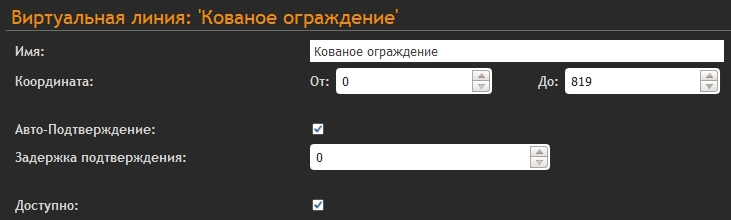
Имя - наименование контролируемого участка;
Координата - координата начала и конца оптоволоконной линии контролируемого участка;
Авто-Подтверждение - автоматически переводит линию/зону из статуса "Тревога" в статус "Норма". В противном случае необходимо вручную подтверждать тревогу на графическом плане или в конфигураторе с помощью команды "Подтвердить Тревогу" нажатием правой кнопкой мыши.
Задержка подтверждения - время, через которое происходит авто-подтверждение.
Доступно - включает / отключает виртуальную линию. При этом на графическом плане виртуальная линия, при наведении на неё курсора, отображается со статусом "Отключено" и окрашивается в серый цвет.

Виртуальные линии можно поделить на зоны для более детального информирования об источнике поступления тревоги. Правой кнопкой мыши нажать на виртуальную линию и выбрать "Создать Зону".

Настройка зон аналогична настройке виртуальных линий. Единственное отличие заключается в настройке "Координата". Координаты зон должны входить в диапазон координат виртуальной линии. Пример настройки координат зон может выглядеть следующим образом:
- Виртуальная линия имеет координаты от 0 до 300;
- Зона 1 имеет координаты от 0 до 190;
- Зона 2 имеет координаты от 191 до 300;
| Info |
|---|
Зону можно удалить. Виртуальную линию - нет. |
...
- При выборе графического плана откроется дополнительное окно с компонентами, которые можно нанести на план;
- Перетащить на план элементы из раздела "Подсистема ВОЛК" (контроллеры, линии, зоны).
- При нажатии на устройство "ВОЛК" на графическом плане в режиме конфигуратора, откроется окно визуальных настроек:
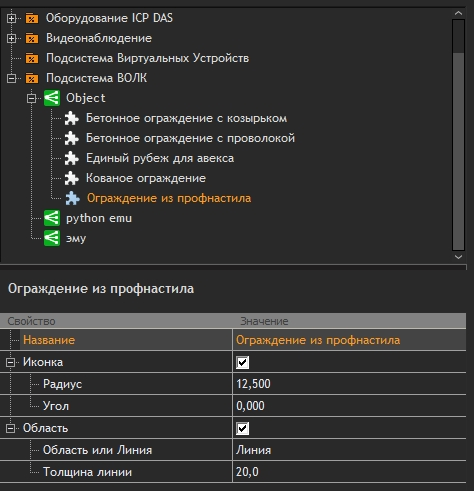
Название - отображает наименование элемента. Изменение данного поля в текущем окне настроек не предусмотренно.
Иконка - убирает/добавляет отображение элемента на графическом плане 

Работает, если выбрана галочка "Область", которая находится ниже.
Радиус - позволяет схематично указать на графическом плане радиус обзора устройства;
Угол - позволяет схематично указать на графическом плане угол обзора устройства;
Область - установка флага позволяет переключить отображение элемента на графическом плане в виде области или линии, а также задать его толщину;
Толщину линии можно задать от 1 до 20;
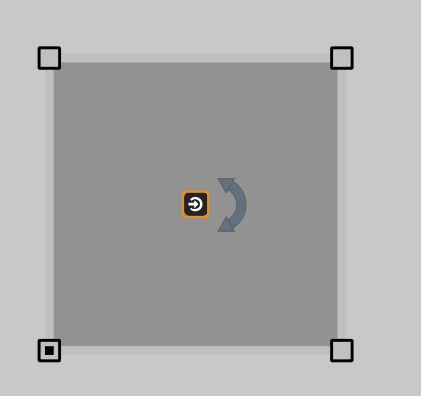
Отображение в виде области
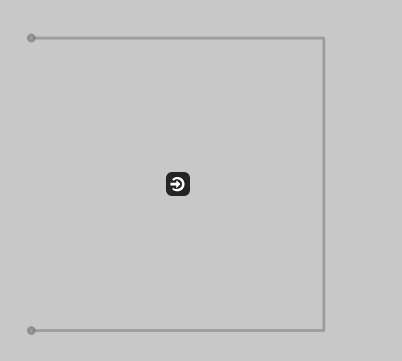
Отображение в виде линии
Форму области / линии можно менять. Для этого выберите её на графическом плане в меню настроек в режиме конфигуратора. Для изменения формы области / линии необходимо потянуть за углы или отрезки у выбранной зоны.
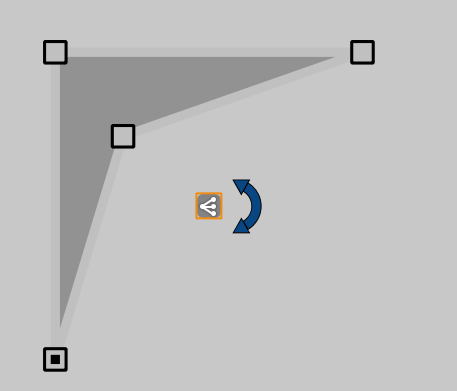
Двойное нажатие левой кнопкой мыши по грани создаёт новый угол, который можно перетаскивать для изменения формы зоны.
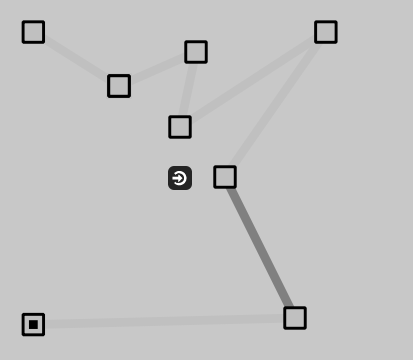
Двойное нажатие левой кнопкой мыши на угол удаляет его.
| Info |
|---|
Минимально возможное число углов у области - 3 (по сути представляющее собой треугольник); |
Если имеется проблема с подключение на стороне "ВОЛК", то контроллер / линия / зона будет иметь статус "Нет связи".

При нажатии правой кнопкой мыши на виртуальную линию/зону будет выведен список команд:

Данные команды доступны:
- В режиме "ВидеоОператор" на графическом плане;
- В режиме конфигуратора в разделе "Компоненты" -> "Подсистема ВОЛК";
- В режиме конфигуратора в разделе "Графические планы" нажатием ПКМ на элемент на графическом плане;
С помощью команд можно:
- Взять Зону под охрану. При этом на графическом плане виртуальная линия / зона, при наведении на неё курсора, отображается со статусом "Норма" и окрашивается в зелёный цвет.

- Снять Зону с охраны. При этом на графическом плане виртуальная линия / зона, при наведении на неё курсора, отображается со статусом "Снят с охраны" и окрашивается в синий цвет.
...
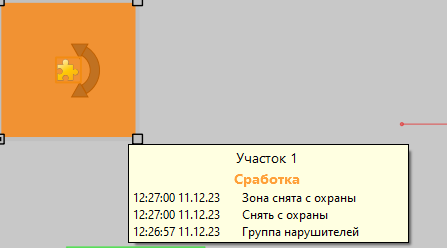
- Если виртуальная линия / зона снята с охраны, но система ВОЛК зарегистрировала тревожное действие, то на графическом плане виртуальная линия / зона, при наведении на неё курсора, отображается со статусом "Сработка" и окрашивается в оранжевый цвет. Уведомления о тревоге в списке событий отображаться не будут.
- Подтвердить Тревогу
- При возникновении тревоги, на графическом плане контроллер / виртуальная линия / зона, при наведении на неё курсора, отображается со статусом "Тревога" и окрашивается в красный цвет. Команда "Подтвердить тревогу" переводит элемент в состояние "Норма".
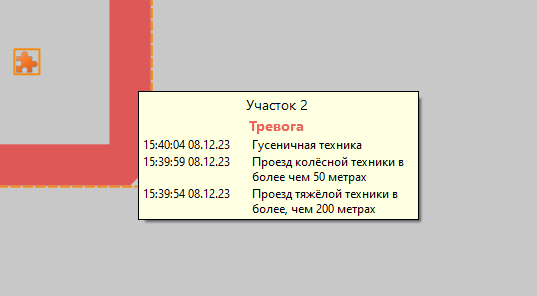
"ВОЛК" имеет возможность регистрировать и сообщать о следующих тревожных событиях виртуальных линий / зон, которые были добавлены на графический план:
- Колёсная техника;
- Проезд колёсной техники в более чем 50 метрах;
- Тяжелая техника;
- Проезд тяжёлой техники в более чем 200 метрах;
- Гусеничная техника;
- Перелез через ограждение;
- Перелез через внешнее ограждение;
- Перелез через внутреннее ограждение;
- Животное (5 кг) в 3-5 метрах от периметра;
- Группа нарушителей;
- Группа нарушителей, проникновение в зону;
- Группа нарушителей, выход из зоны;
- Одиночный нарушитель;
- Одиночный нарушитель, проникновение в зону;
- Одиночный нарушитель, выход из зоны;
- Неизвестный объект;
- Активность у ворот;
- Подкоп (шанцевый инструмент);
Добавленный на графический план "Контроллер" может сообщать о следующих неисправностях:
- Обрыв кабеля;
- Потеря связи с рефлектометром;
Данные события отображаются либо в окне событий:

Либо при наведение на контроллер / виртуальную линию / зону на графическом плане:
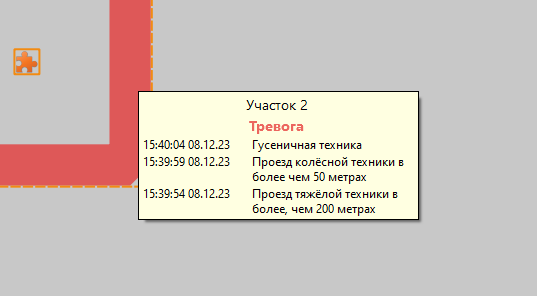
На самом графическом плане можно увидеть место выявления тревожного события и его описание:
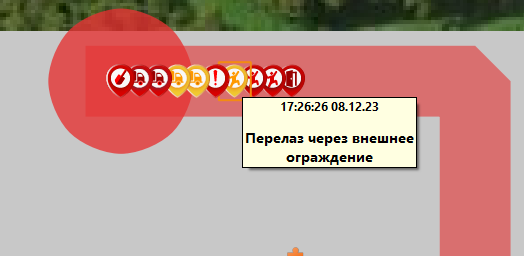
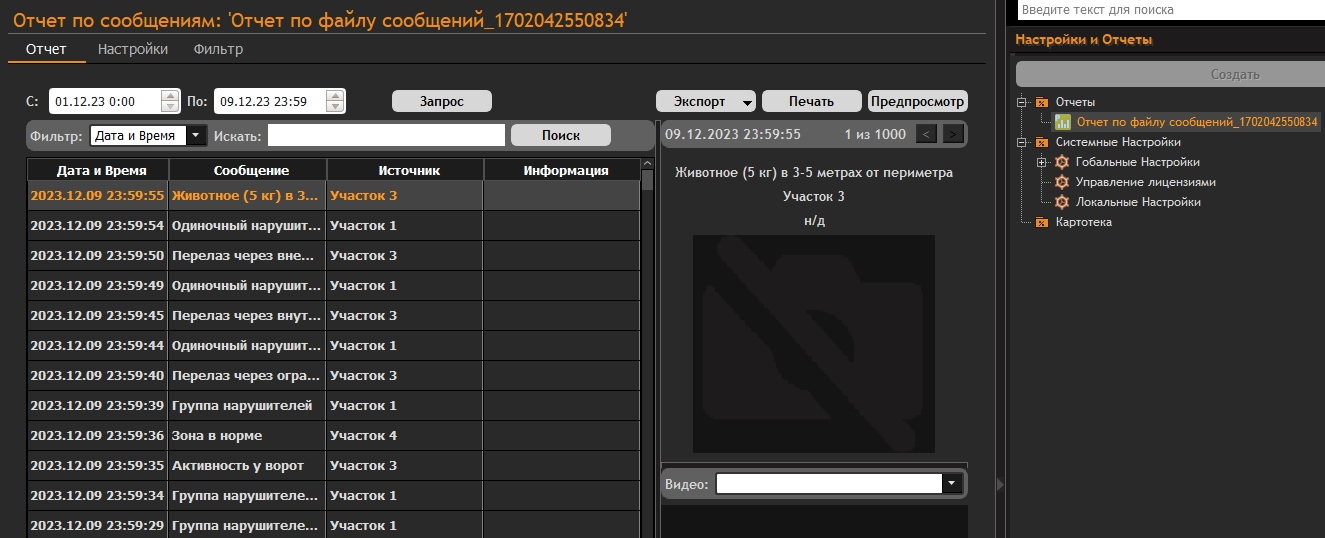
Историю тревог и событий также можно просмотреть в "Отчёты" в разделе "Настройка и Отчёты" в режиме конфигуратора.