
Вся структура системы мониторинга отображается в виде иерархического дерева, которое расположено в левой части рабочего окна приложения. Самым первым уровнем дерева являются подключения к серверам, оснащенным службой мониторинга iMon.Service.
Для добавления нового подключения необходимо нажать на кнопку "Add connection" в верхней части окна, после чего откроется диалоговое окно для добавления подключения (рисунок 3).
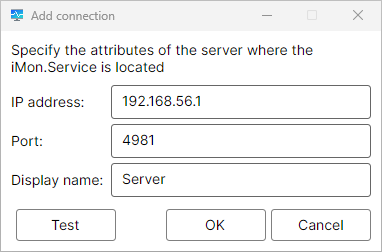
Рисунок 3 – Диалоговое окно для добавления подключения
В диалоговом окне необходимо ввести IP или доменный адрес сервера, на котором запущена служба мониторинга iMon.Service. В поле "Display name" вводится имя, которое будет отображаться у данного подключения вместо адреса. Кнопка "Test" позволяет проверить подключение к службе мониторинга.
После ввода адреса и нажатия "Ок", в дереве компонентов будет добавлено новое подключение, а приложение автоматически подключится к новому компоненту (рисунок 4).

Рисунок 4 – Отображение состояния подключения к службе мониторинга
Нажатие правой кнопкой мыши на элементе подключения в дереве компонентов вызывает контекстное меню (рисунок 5).
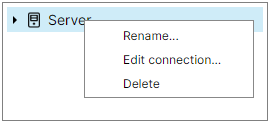
Рисунок 5 – Контекстное меню элемента подключения
Команды контекстного меню:
- "Rename…" – вызов диалогового окна для переименования данного компонента
- "Edit connection…" – вызов диалогового окно для редактирования подключения
- "Delete" – удаление подключения