После успешной авторизации пользователя, на каждом из мониторов АРМ Оператора будет запущено окно режима «Видеооператор» в соответствии с конфигурацией, заданной в локальных настройках «ВОСХОД» (см. раздел 6.1 Системные настройки). В каждом окне, в соответствии с правами авторизированного пользователя, загрузятся шаблоны. В решетке шаблонов будут отображаться видеоданные (см. рис. 12.2.1), согласно правам пользователя, или загрузится пустая решетка (2х2) (см. рис. 3.3.4, раздел 3.1.3 Запуск программы «ВидеоОператор»), если права пользователя не были еще определены.
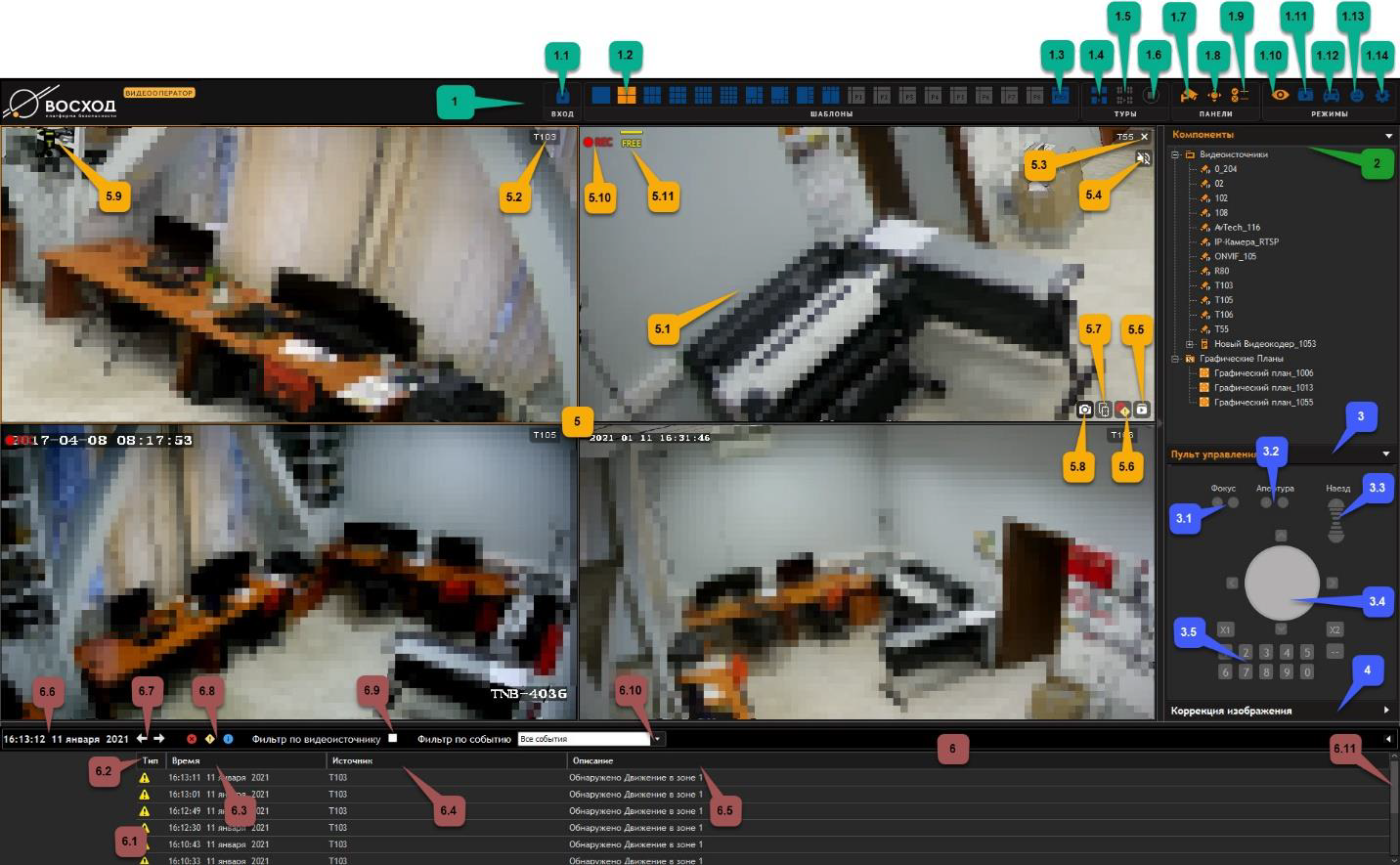
Рисунок 12.2.1. Окно режима «Видеооператор» с обозначением элементов
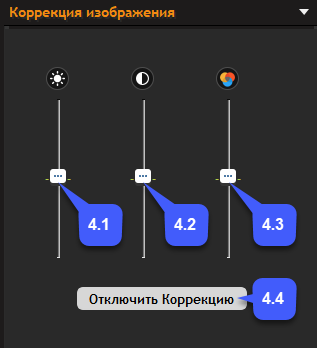
Рисунок 12.2.2. Окно режима «Видеооператор» с обозначением элементов панели «Коррекция изображения»
В таблице 12.1 приведено описание обозначенных элементов (см. рис. 12.2.1) окна режима «Видеооператор».
Таблица 12.1
| № элемента | Назначение и описание элемента |
|---|---|
| 1 | Панель управления, содержащая кнопки быстрого доступа к основным функциям режима «Видеооператор», а также кнопки переключения режимов работы в видеооператоре «ВОСХОД» |
| 1.1 | Кнопка входа. Используется для смены пользователя |
| 1.2 | Кнопки активации шаблонов. Используются для быстрой смены шаблона пользователем при формировании рабочей области |
| 1.3 | Кнопка, позволяющая увидеть весь список шаблонов |
| 1.4 | Кнопка активации индивидуального тура |
| 1.5 | Кнопка активации группового тура (в данной версии «ВОСХОД» не используется) |
| 1.6 | Кнопка остановки выполнения текущего тура |
| 1.7 | Кнопка, управляющая видимостью панелей 2-4 |
| 1.8 | Кнопка, управляющая видимостью панелей 3, 4 |
| 1.9 | Кнопка, управляющая видимостью панели событий |
| 1.10 | Кнопка переключения в режим «Видеооператор» |
| 1.11 | Кнопка переключения в режим «Видеоархив» |
| 1.12 | Кнопка переключения в режим «Распознавание Автомобильных Номеров» |
| 1.13 | Кнопка переключения в режим «Распознавание Лиц» |
| 1.14 | Кнопка перехода в режим «Конфигуратор» |
| 2 | Панель видеоисточников, предназначенная для отображения списка (дерева) видеоисточников, которые доступны пользователю в соответствии с его правами |
| 3 | Панель пульта управления, предназначенная для управления поворотными камерами видеонаблюдения |
| 3.1 | Кнопки управления фокусом. Позволяют регулировать вручную фокус камеры видеонаблюдения |
| 3.2 | Кнопки управления диафрагмой. Позволяют регулировать вручную диафрагмой камеры видеонаблюдения |
| 3.3 | Регулятор приближения или удаления |
| 3.4 | Виртуальный джойстик. Позволяет поворачивать поворотную камеру в необходимом направлении |
| 3.5 | Кнопки препозиций. |
| 4 | Панель коррекции изображения, которая используется для цифровой коррекции параметров изображения |
| 4.1 | Регулятор яркости. Используется для настройки яркости изображения |
| 4.2 | Регулятор контрастности. Используется для настройки контрастности изображения |
| 4.3 | Регулятор чувствительности. Используется для настройки чувствительности изображения |
| 4.4 | Кнопка «Отключить коррекцию» возвращает все регуляторы 4.1-4.3 в состояние по умолчанию |
| 5 | Рабочая область пользователя. В этой зоне видеоинформация, полученная от сконфигурированных видеоисточников, отображается в видеоокнах, расположенных в соответствии с установленным или выбранным шаблоном |
| 5.1 | Видеоокна, позволяющие отобразить видеоизображения, получаемые от видеоисточников |
| 5.2 | Название видеоисточника |
| 5.3 | Кнопка закрытия видеоокна |
| 5.4 | Кнопка включения/выключения звука (для камер видеонаблюдения с активным аудиоканалом). |
| 5.5 | Кнопка входа в Express-режим доступа к архивам |
| 5.6 | Кнопка включения/выключения отображения событий на панели событий по видеоисточнику, находящемуся в фокусе. Эта кнопка есть у всех видеоисточников, поддерживающих и не поддерживающих функцию VCA. Любое вновь открывшееся видеоокно, не важно, по какой причине (при запуске видеооператора «ВОСХОД», при смене шаблона, при наполнении видеоокон шаблона новыми видеоисточниками) всегда имеет эту кнопку включенной. Управление включением/выключением выполняется нажатием левой кнопкой «мыши» по этой кнопке |
| 5.7 | Кнопка включения трекинга объекта (для видеоисточников с видеоаналитикой). Управление включением/выключением выполняется нажатием левой кнопкой «мыши» по этой кнопке |
| 5.8 | Кнопка мгновенного снимка экрана. После её нажатия появится сообщение «Снимок сделан успешно». Далее снимок будет сохранен в каталог, заданный в Локальных настройках режима «Конфигуратор». Если в локальных настройках не задан каталог, то снимок будет сохранен на рабочем столе в новый каталог с наименованием видеокамеры. Название файла с изображением в формате JPG будет иметь следующий формат: Наименование_камеры-Идентификатор-Дата-Время |
| 5.9 | Индикатор отображающий, что в видеоокне запущен тур на выполнение |
| 5.10 | Индикатор указывает на то, что для данного видеоисточника включена запись видеоинформации в архив |
| 5.11 | Индикатор состояния канала управления видеоисточника (для поворотных камер видеонаблюдения) |
| 6 | Панель событий, предназначенная для отображения событий и их параметров, которые произошли с момента запуска видеооператора «ВОСХОД» |
| 6.1 | Окно события. В окне отображается статическое изображение события, параметры которого отображаются в 6.2-6.5. Просмотреть любое событие можно выбрав строку с описанием параметров события левой кнопкой «мыши» |
| 6.2 | Параметр «Тип». Отображается тип события. |
| 6.3 | Параметр «Время». Время фиксации (свершения) события |
| 6.4 | Параметр «Видеоисточник». Отображается видеоисточник, который зафиксировал событие |
| 6.5 | Параметр «Описание». Выводится краткое описание события, а также и информация об объекте: скорость его движения, его высота и площадь (для видеоисточников с функцией VCA, предоставляющих такую информацию) |
| 6.6 | Отображается текущая дата и время, для данного рабочего места оператора (пользователя) |
| 6.7 | Кнопки перемещения по событиям: «Вверх» и «Вниз» |
| 6.8 | Фильтр по типу события. |
| 6.9 | Фильтр по видеоисточнику. Предназначен для выборки событий из списка на панели событий только по определенному видеоисточнику, взятому в фокус. Управление выполняется установкой/снятием в поле «Фильтр по видеоисточнику» |
| 6.10 | Фильтр по событию. Позволяет выполнить выборку событий из списка на панели событий только по необходимому событию видеоаналитики. Управление работой фильтра осуществляется установкой в поле «Фильтр по событию», необходимого события видеоаналитики |
| 6.11 | Вертикальная прокрутка списка событий, которая отображается когда количество событий превышает размеры области отображения |