
Службы SferaTraffic$CarWatcher и SferaTraffic$CarReplicator поддерживают работу с системой мониторинга iMon. Cлужба мониторинга собирает информацию о состоянии сервиса, её модулей и подключенных устройств. Полученная информация отображается на клиентах мониторинга HtIntegrationMonitor Client.
Для установки iMon на ОС Windows, сделайте следующее:
- скопируйте на сервер с ОС Windows дистрибутив iMon.Service.xx.install.exe (где xx - номер версии)
- запустите установщик и произведите установку
- после установки в системе добавится служба iMon
- запустите iMon через окно "службы" (Win+R→ выполнить "services.msc")
Для установки iMon на ОС Linux сделайте следующее:
- скопируйте на сервер c ОС Linux архив iMon_xx_linux_x64.tar (где xx - номер версии)
- выполните следующие команды
tar -xfv iMon_xx_linux_x64.tar
chmod +x ./iMon_xx_linux_x64/install.sh
./iMon_xx_linux_x64/install.sh
systemctl start imon
После установки iMon необходимо настроить подключение SferaTraffic к серверу мониторинга, для этого :
- откройте файл конфигурации сервиса SferaTraffic$CarWatcher ("CarWatcher.Service.Settings.json")
- в настройке "MonitoringType" измените значение на "imon"
- в настройке "MonitoringHost" пропишите сетевой адрес, где был установлен сервер iMon (по умолчанию стоит значение "localhost")
- откройте файл конфигурации сервиса SferaTraffic$CarReplicator ("CarReplicator.Service.Settings.json")
- аналогично измените значение настройки "MonitoringType" на "imon" и значение настройки "MonitoringHost" на адрес сервера iMon
- перезапустите сервисы SferaTraffic$CarWatcher и SferaTraffic$CarReplicator
Для просмотра данных мониторинга используется приложение HtIntegrationMonitor Client (запускается на ОС Windows).
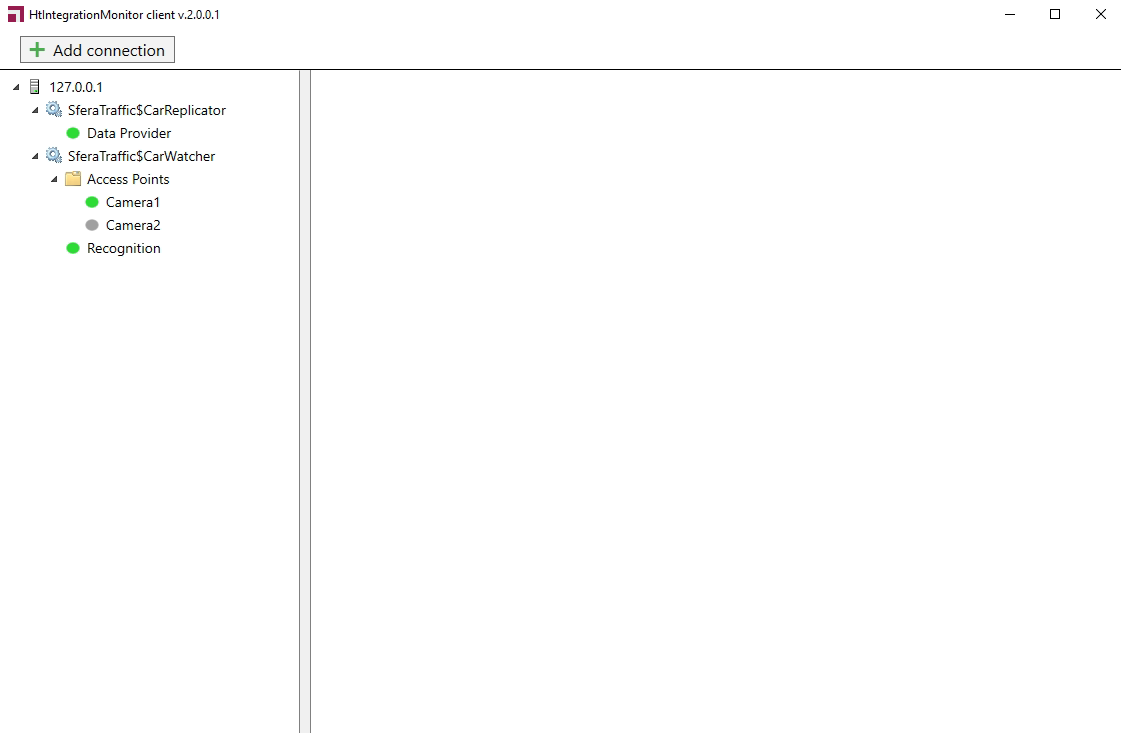
Приложение HtIntegrationMonitorClient ("Клиент мониторинга") предназначено для отображения текущего состояния подключенных к системе мониторинга интеграционных модулей (и их компонентов). Для этого приложение подключается к службе HtIntegrationMonitorService по заранее настроенным подключениям через сетевой протокол "WebSocket" и получает от неё данные мониторинга в реальном времени. На основе полученных данных в приложении выстраивается иерархическая структура модулей с принадлежащими им компонентами, которые формируют и отправляют эти данные. Также приложение отображает текущие параметры компонентов и их ошибки.
При настройке подключении к серверу iMon необходимо использовать порт 4970
Для подключения к серверу iMon сделайте следующее:
- запустите приложение HtIntegrationMonitor Client
- нажмите кнопку "Add connection" для добавления нового подключения
- в окне настройки подключения введите адрес iMon сервера и укажите порт 4970
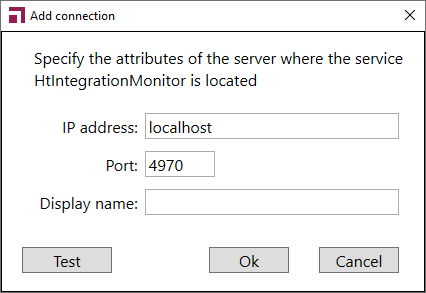
- нажмите кнопку "Ok"
Более подробную информацию по настройке и использованию системы мониторинга HtIntegrationMonitor можно узнать из документации HtIntegrationMonitor.