
На вкладке "Считыватели" производится настройка отображения "ячеек" проходов в главном окне программного модуля и их привязка к считывателям (см. рисунок 3.3.3.1).
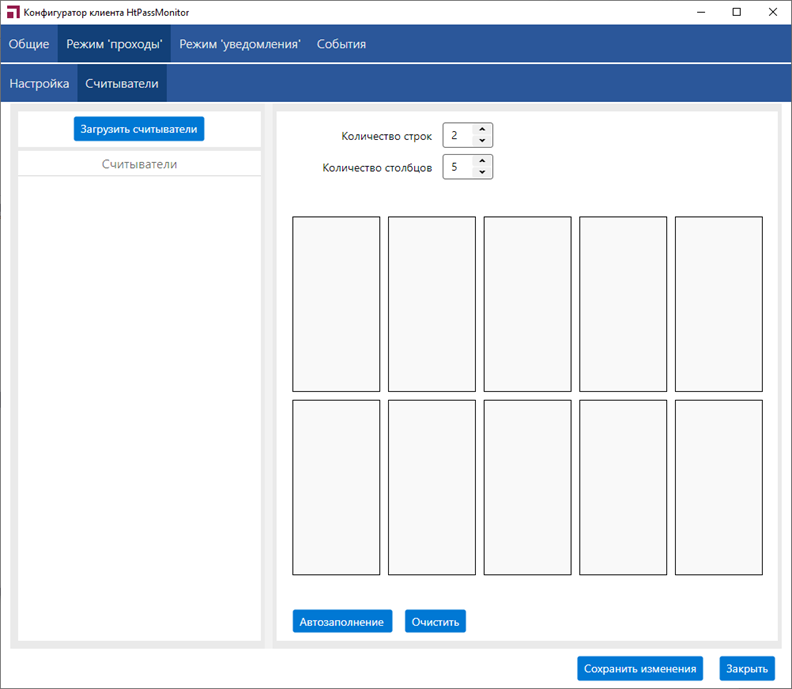
В левой части окна расположен список считывателей, который предоставляет Сервис HtPassMonitor. Первоначально данный список отображается пустым. Для загрузки списка считывателей из Сервиса HtPassMonitor нажмите на кнопку "Загрузить считыватели".
ВАЖНО! Перед загрузкой считывателей убедитесь, что Сервис HtPassMonitor доступен. Для этого в окне общих настроек в строке "Адрес сервиса" нажмите кнопку "Тест".
В списке считывателей отображаются названия считывателей и, если такая информация доступна, их направления прохода ("Вход" или "Выход").
В правой части экрана необходимо задать сетку ячеек проходов в главном окне. Для этого выберите необходимые значения "Количество строк" и "Количество столбцов".
После настройки размера сетки необходимо привязать ячейки в сетке к считывателям. Для этого зажмите левую кнопку мыши на строке считывателя, который необходимо привязать, в общем списке считывателей и перетащите курсор на одну из ячеек сетки (см. рисунок 3.3.3.2). В момент привязки в ячейке появится название считывателя и его псевдоним (при наличии).
ВАЖНО! Каждый считыватель может быть привязан только к одной ячейке.
Привязки считывателей можно менять местами. Для этого зажмите левую кнопку мыши на ячейке со считывателем и перенесите курсор на другую ячейку.
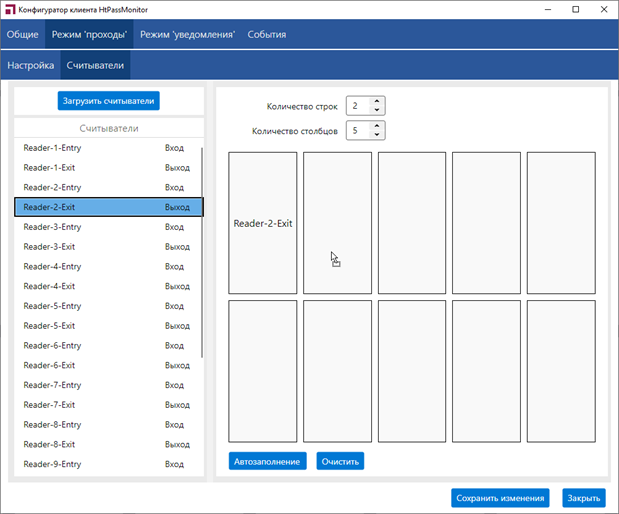
Рисунок 3.3.3.2 – Процесс привязки считывателя к карточке
Если название считывателя слишком длинное, то для его прочтения необходимо навести курсор мыши на ячейку. Через некоторое время появится подсказка, в которой будет представлено полное название считывателя.
Также, помимо ручного перетаскивания считывателей из списка в ячейки, можно использовать автоматическое заполнение считывателей. Для этого нажмите кнопку "Автозаполнение". Автозаполнение работает по следующему алгоритму:
- Если в значении "количество строк" выбрано значение 2, то в верхней строке будут последовательно добавлены считыватели с типом направления "Вход". Во второй строке будут в начале последовательно добавлены считыватели с типом направления "Выход", после этого добавлены остальные считыватели с неизвестным типом направления.
- Если в значении "количество строк" указано значение, отличное от 2, то считыватели из списка просто последовательно заполняют свободные ячейки.
В случае, если в общих настройках проходов включена опция “Отобразить проходы в виде ленты”, то автозаполнение будет заполнять только верхнюю строку считывателями имеющими тип “Вход”.
Для очистки привязки считывателя от ячейки, нажмите по ней правой кнопкой мыши.
Для очистки всех ячеек от привязок, нажмите кнопку "Очистить".