
Внимание! Все настройки и действия, выполняемые в рабочем окне режима «Видеоархив», будут актуальны только в течение данного сеанса работы пользователя в этом режиме.
Для обращения к архивам соответствующих видеоисточников необходимо сформировать рабочую область.
Для этого выполните следующие действия:
- активируйте необходимый шаблон (см. рис. 13.3.1) с помощью соответствующей кнопки из группы кнопок «Шаблоны» (см. элемент 1 на рис. 13.2.1 раздел 13.2 Описание рабочего окна режима «Видеоархив»);
- наполните видеоокна шаблона (см. рис. 13.3.2), перетягивая в них необходимые компоненты (видеоисточники) из списка (дерева) панели «Компоненты» (см. элемент 2 на рис. 13.2.1 раздел 13.2 Описание рабочего окна режима «Видеоархив»)
В процессе работы Вы можете изменять рабочую область в зависимости от поставленных перед Вами задач. Для этого предусмотрены следующие возможности:
- можно сменить существующий шаблон на другой, используя кнопки активации шаблона (элемент 1 на рис. 13.2.1);
- можно наполнить видеоокна шаблона, перетягивая в них другие видеоисточники из списка (дерева) панели «Компоненты» (элемент 2 на рис. 13.2.1);
- можно перемещать видеоокна в пределах шаблона, учитывая следующие правила:
- (РАБОТАЕТ ТОЛЬКО В РЕЖИМЕ ВИДЕООПЕРАТОРА) при перемещении одного видеоокна на существующее, если решетка шаблона заполнена, видеоокна поменяются местами;
- при перемещении видеоокна на пустое, оно просто переносится;
- (РАБОТАЕТ ТОЛЬКО В РЕЖИМЕ ВИДЕООПЕРАТОРА) при перемещении одного видеоокна в другое, при этом удерживая клавишу «Ctrl», видеоокно дублируется;
- (РАБОТАЕТ ТОЛЬКО В РЕЖИМЕ ВИДЕООПЕРАТОРА) можно отображать любое из видеоокон в полноэкранном режиме. Для этого в области выбранного видеоокна необходимо дважды нажать левую кнопку мыши. Повторное двойное нажатие восстанавливает отображаемый ранее шаблон;
- можно закрыть любое видеоокно используя кнопку (см. рис. 13.3.3.).

Рисунок 13.3.1. Окно режима «Видеоархив». Активация шаблона 2x1

Рисунок 13.3.2. Окно режима «Видеоархив». Наполнение видеоокон шаблона
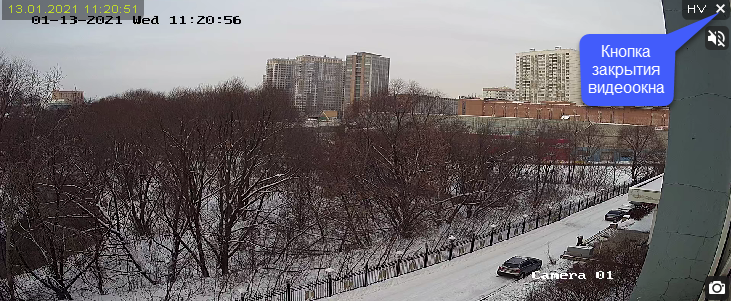
Рисунок 13.3.3. Видеоокно с отображением кнопки закрытия