Система видеонаблюдения осуществляет запись видеопотоков на сервер архивов (их может быть несколько) в соответствии с установленным расписанием и/или по заданным событиям видеоаналитики при конфигурировании видеоисточников.
Пользователь, в соответствии со своими правами, может обратиться к серверу архивов из видеоокна шаблона и выполнить следующее:
- просмотреть архивы к соответствующим камерам видеонаблюдения;
- осуществить переход в заданную точку времени и просмотреть выбранный видеофрагмент;
- экспортировать выбранный видеофрагмент из архива;
- сделать мгновенный снимок.
Для этого используется Express-режим доступа к архивам.
Переход в Express-режим осуществляется из видеоокна с помощью кнопки  . При этом в видеоокне шаблона должен отображаться видеопоток той камеры видеонаблюдения, архив которой необходимо просмотреть.
Если в видеоокне не отображается видеопоток с видеоисточника по каким-то причинам, а архивы, хранящие полученную с него видеоинформацию, имеются, то просмотреть архив будет невозможно.
Если у пользователя нет прав на просмотр архивов, то он, при переключении в Express-режим, ничего не увидит.
Для камер видеонаблюдения с активным аудиоканалом архив можно просмотреть со звуком или без. Для этого используется кнопка включения/выключения звука  .
.
После перехода в Express-режим в видеоокне в нижней части откроется панель инструментов (см. рис. 12.9.1) для работы в нем.
Панель инструментов для работы в Express-режимеДля выхода из Express-режима и продолжения видеонаблюдения в режиме реального времени нажмите кнопку  .
.
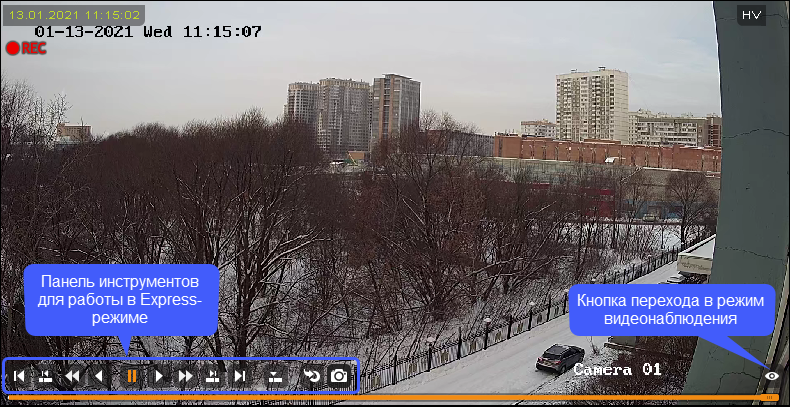
Рисунок 12.9.1. Express-режим доступа к архивам
Для работы с видеоизображением в Express-режиме Вам необходимо использовать панелью инструментов (см. рис. 12.9.2).

Рисунок 12.9.2 – Панель инструментов для работы в Express-режиме
В таблице 12.9 приведено описание элементов панели инструментов для работы в Express-режиме.
Таблица 12.9
| № элемента | Описание |
|---|
| 1 | Временная линейка архива. Длина временной линейки в Express-режиме всегда равна установленному интервалу просмотра архивов в локальных настройках (см. раздел 6.1 Системные настройки) даже если временная длина общего объема архива меньше, чем длина этого интервала |
| 2 | Слайдер временной линейки архива |
| 3 | Кнопки перехода в начало/конец интервала просмотра |
| 4 | Кнопки перемещения по видеофрагментам в конец предыдущего и в начало последующего соответственно |
| 5 | Кнопки ускоренной перемотки видео назад/вперед соответственно |
| 6 | Кнопки воспроизведения видео назад/вперед соответственно |
| 7 | Кнопка остановки воспроизведение |
| 8 | Кнопка перехода в заданную временную точку архива |
| 9 | Кнопка экспорта видеофрагмента архива |
| 10 | Кнопка мгновенного снимка экрана. После её нажатия появится сообщение «Снимок сделан успешно». Далее снимок будет сохранен в каталог, заданный в Локальных настройках режима «Конфигуратор». Если в локальных настройках не задан каталог, то снимок будет сохранен на рабочем столе в новый каталог с наименованием видеокамеры. Название файла с изображением в формате JPG будет иметь следующий формат: Наименование_камеры-Идентификатор-Дата-Время |
| 11 | Кнопка возврата в режим «Видеооператор» |