Рабочей областью пользователя называется совокупность рабочих окон, размещенных определенным образом на мониторах, занимаемых приложением "Видеооператор" «ВОСХОД». В рабочих окнах может отображаться:
- видеоинформация, передаваемая с видеоисточников для осуществления видеонаблюдения пользователем в соответствии с его правами. Такое рабочее окно называется "видеоокно";
- графический план, отображающий схему охраняемой территории с указанием расположения видеокамер;
Создание рабочей области пользователя включает в себя следующие этапы:
- добавление нового шаблона;
- указание формы размещения рабочих окон в шаблоне;
- наполнение рабочих окон содержимым: видеоисточниками (камерами) и графическими планами
Добавление и настройка шаблонов (способ размещения областей видеоизображения, поступающих от разных камер видеонаблюдения), осуществляется в режиме «Конфигуратор» (см. 5.1 Вход в режим «Конфигуратор»).
Для добавления нового шаблона Вам необходимо выполнить следующие действия:
- войдите в режим «Конфигуратор», если это не было сделано ранее
- выберите вкладку «Шаблоны»;
- в панели управления шаблонами необходимо нажать кнопку «Добавить Шаблон». Далее будет выведен «Редактор шаблонов» (см. рис. 7.1), используя который можно осуществить настройку;
- в редакторе шаблонов заполните следующие поля:
- введите название шаблона в поле «Название». Название задается автоматически и может содержать информацию, описывающую рабочую область (например, название объекта контроля и т. д.);
- выберите форму шаблона в списке «Форма». Выбор формы зависит от количества камер видеонаблюдения, с помощью которых планируется осуществлять видеонаблюдение. Также выбор зависит от геометрии монитора, на который будет выводиться видеоинформация;
- установите кнопку активации, выбрав из одноименного списка, которая позволит в дальнейшем быстро активировать Вам этот шаблон в режиме «Видеооператор». Если используется кнопка активации, содержащая пиктограмму формы шаблона (2x2, 3x3 и т.д.), то кнопка активации и заданная форма шаблона должны соответствовать друг другу; Также для активации шаблонов произвольной формы можно использовать кнопки P1..P8.
- установите «Стартовый монитор», выбрав его из одноименного списка, на котором будет отображаться шаблон сразу после запуска видеооператора «ВОСХОД». Номер выбираемого монитора должен соответствовать идентификатору этого монитора в ОС. Если стартовый монитор не был выбран, то после запуска в зоне просмотра видеоизображения по умолчанию будет отображаться пустой шаблон (2x2);
- наполните окна шаблона видеоисточниками и графическими планами, перетягивая их левой кнопкой «мыши» из древовидного списка, размещенного на боковой панели редактора шаблонов;
- нажмите кнопку «Сохранить» после настройки шаблона.
Указываемые в данной форме стартовый монитор и кнопка активации шаблона являются настройкой по умолчанию для всех ролей, для которых не заданы собственные значения этих параметров (см. раздел 11 о настройке разграничения прав пользователей). Для каждой роли, при указании прав на использование шаблона, можно задать свою кнопку активации и свой стартовый монитор, т.к. пользователи с различными ролями могут иметь доступ к разным спискам шаблонов (эти параметры настраиваются в разделе Конфигуратора "Пользователи и Роли" на вкладке "Видео Шаблоны" (см. раздел 11). Все остальные шаблоны, существующие в контексте роли, вспомогательные и будут активироваться в режиме «Видеооператор» соответствующими кнопками, расположенными в группе «Шаблоны» панели инструментов. |
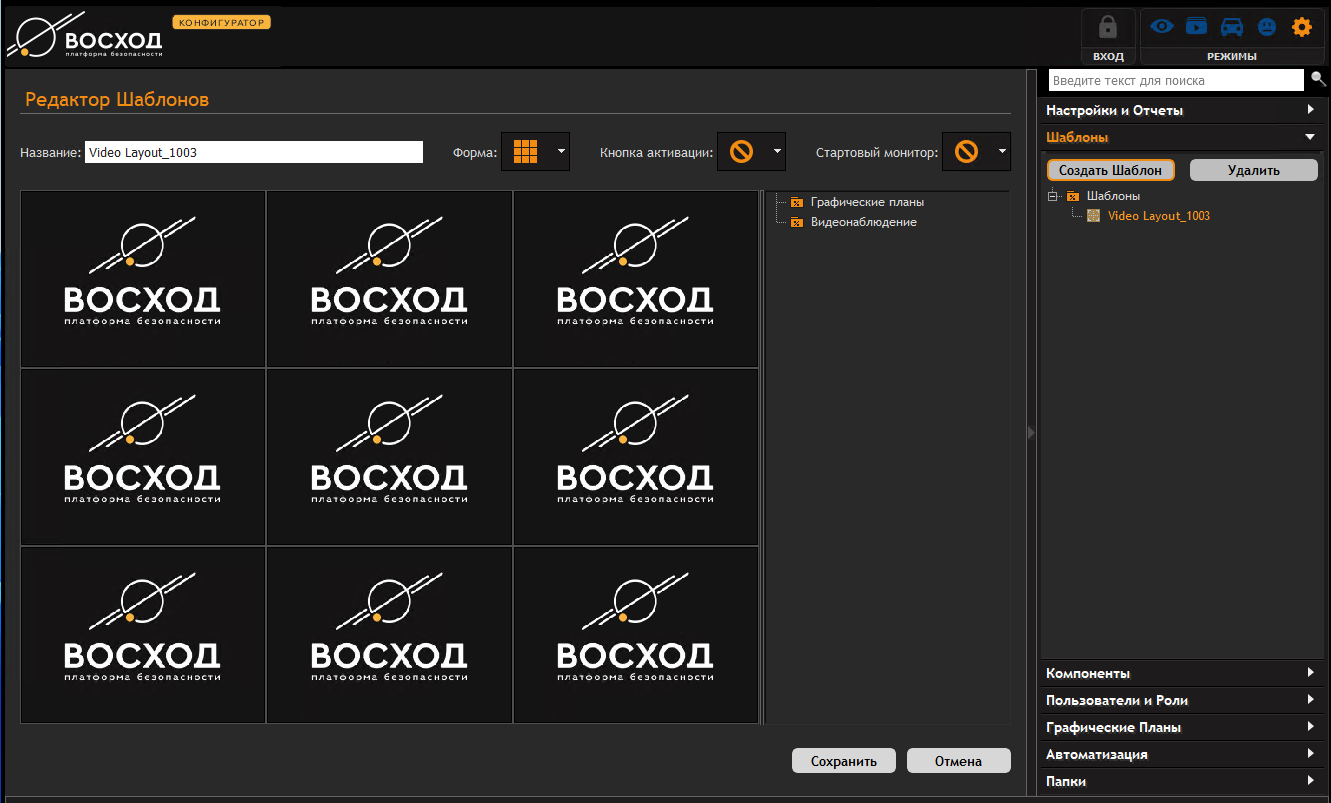
Рисунок 7.1. Редактор шаблонов
Для удаления шаблона необходимо выделить его в перечне шаблонов, расположенном во вкладке «Шаблоны», и затем нажать кнопку «Удалить».