
Сервис SferaMonitoring.BvmsSdkApi - это приложение для работы с API системы BVMS. Так как API BVMS работает по технологии WCF, приложение SferaMonitoring.BvmsSdkApi может работать только на ОС Windows.
Установка HtBvmsSdkApi
Рекомендуется устанавливать службу SferaMonitoring..BvmsSdkApi на той же машине, где находится сервер BVMS
- для установки службы запустите с правами администратора установочный файл "SferaMonitoring..BvmsSdkApi.{версия}.install.exe";

По умолчанию, интеграционное решение устанавливается в папку "C:\Integration\SferaMonitoring\HtBvmsSdkApi".
- нажмите на кнопку "Далее". Откроется окно для подтверждения установки;
- нажмите на кнопку "Установить", после чего начнётся копирование файлов интеграционного решения;
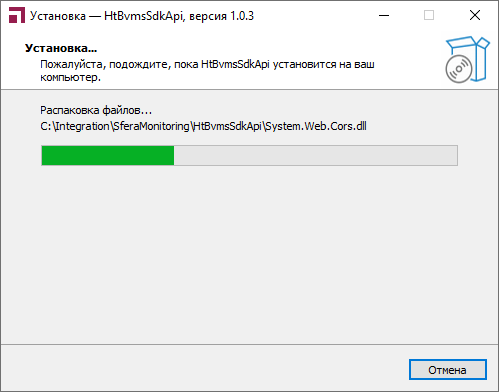
- для завершения установки нажмите кнопку "Завершить".

Настройка экземпляра службы
Для работы службы HtBvmsSdkApi необходимо настроить экземпляр службы. Для этого:
- скопируйте файл "C:\Integration\SferaMonitoring\SferaMonitoring.BvmsSdkApi\Settings\_samples\BvmsSettingsSample.json" в папку "C:\Integration\SferaMonitoring\SferaMonitoring.BvmsSdkApi\Settings\Instances" ;
| Note |
|---|
В папке "Instances" уже присутствует файл "BVMS.json", если требуется только один экземпляр службы, то рекомендуется использовать его. |
- переименуйте скопированный файл BvmsSettingsSample.json в название инстанса;
- перейдите в папку "C:\Integration\SferaMonitoring\SferaMonitoring.BvmsSdkApi\Setup";
- откройте на редактирование файл "_install.bat" и измените в команде параметр "-instance:BVMS" на -instance:{название инстанса};
| Note |
|---|
Если используется только один экземпляр службы (по умолчанию "BVMS"), то изменять "_install.bat" не требуется. |
- запустите с правами администратора файл "_install.bat", после чего в системе появится новый экземпляр службы, с указанным инстансом;
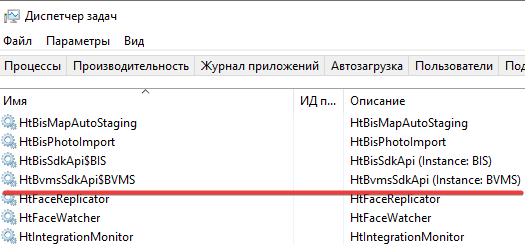
Для работы с BVMS SDK необходимо наличие специальных библиотек. Для их установки, сделайте следующее:
- перейдите в папку "C:\Integration\SferaMonitoring\HtBvmsSdkApi\Settings\_samples\BVMS-SDK";
- скопируйте в корневую папку службы ("C:\Integration\SferaMonitoring\HtBvmsSdkApi\") файл "GenuineChannels.dll";
- скопируйте в корневую папку службы ("C:\Integration\SferaMonitoring\HtBvmsSdkApi\") файл "Bosch.Vms.SDK.dll" из папки "8", "10" или "11", в зависимости от версии сервера BVMS.

Настройка SferaMonitoring.BvmsSdkApi
Для настройки, откройте на редактирование файл инстанса. Например, для инстанса "BVMS" это будет "C:\Integration\SferaMonitoring\SferaMonitoring.BvmsSdkApi\Settings\Instances\BVMS.json".
Описание настроек приведено в таблице 3.10.
Таблица 3.3.4.4.1 - Настройки инстанса BVMS
ApiOptions | Настройки API | Значения по умолчанию, допустимые значения, примеры значений |
Url | Точка доступа для подключения сервиса SferaMonitoring | "http://*:7001" |
BvmsSdkOptions | Настройки BVMS SDK | |
ServerAddress | IP-адрес и порт BVMS SDK | Пример: "127.0.0.1:5390" |
User | Имя пользователя | Пример: "username" |
Password | Пароль | Пример: "password" |
MonitoringOptions | Настройки системы мониторинга | |
MonitoringAddress | Адрес для подключения к системе мониторинга | Формат адреса: "{IP адрес или доменное имя}: 55851" Пример: "192.168.77.236:55851" |
ProcessName | Имя процесса, которое будет отображаться в системе мониторинга. При использовании нескольких инстансов, в каждой настройке, в данное поле, необходимо ввести уникальное имя. | Пример: "BVMS" |
Запуск SferaMonitoring.BvmsSdkApi
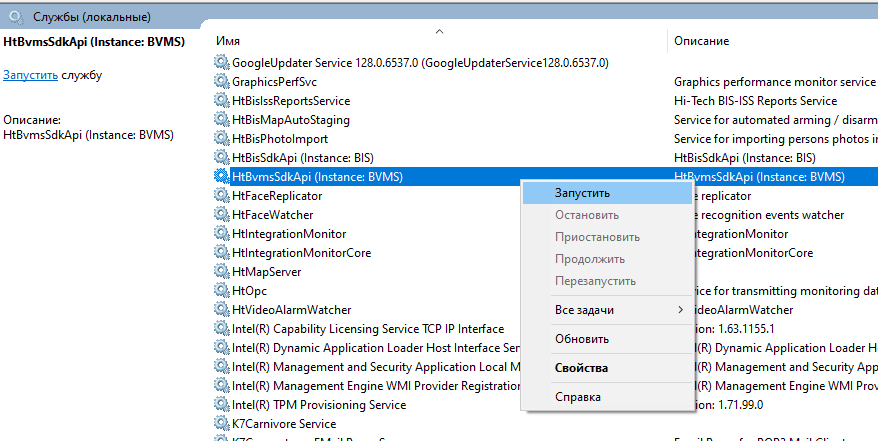
- откройте окно "Службы" (для этого нажмите Win+R и введите "services.msc")
- для каждого экземпляра службы, найдите службу с названием SferaMonitoring.BvmsSdkApi${название инстанса}, кликните по ней правой кнопкой мыши и выберите команду "Запустить"
- В файле лога не должно быть ошибок. При успешном подключении к SDK BVMS должна появится запись: "BVMS SDK service is Ok".
для отслеживания работы сервиса можно использовать систему мониторинга iMon (см. раздел 5.1 Описание работы системы мониторинга iMon )
