
Внешний вид окна режима «Видеоархив» с обозначением элементов представлен на рис. 13.2.1 и 13.2.2.

Рисунок 13.2.1. Окно режима «Видеоархив»
Окно режима «Видеоархив» содержит следующие элементы:
- Кнопки активации шаблонов. Используются для быстрой смены шаблона пользователем при формировании рабочей области;
- Панель «Компоненты», которая предназначена для отображения списка (дерева) компонентов (видеоисточников), архивы которых доступны пользователю в соответствии с его правами;
- Панель «Календарь». Дни, в которые велась запись в архив, помечаются
...
- квадратом синего цвета. Выбранный день просмотра архива помечается
...
- квадратом оранжевого цвета;
- Видеоокно, которое предназначено для вывода видео, запрошенного из архива по указанному видеоисточнику. Видеоокна располагаются в соответствии с выбранным шаблоном (элемент 1);
- Информационное поле, в котором отображается следующая информация:
-наименование видеоисточника, к архиву которого обращается пользователь;
-временные характеристики позиции слайдера на временной шкале; - Временная шкала со слайдером. Изначально равен суткам (24 часа);
- Видеофрагмент, который на временной шкале подсвечивается светло-зелёным цветом;
- Панель событий, которая предназначена для отображения событий и их параметров, обнаруженных в результате поиска по выбранным видеоисточникам;
- Окно события. В окне отображается статическое изображение события, параметры которого отображаются в элементах 10 - 13;
- Параметр «Тип». Отображается тип события.
События обозначаются соответствующими значками, которые и информируют пользователя об его типе. - Параметр «Время». Время фиксации (свершения) события
- Параметр «Видеоисточник». Отображается видеоисточник, который зафиксировал событие
- Параметр «Описание». Выводится краткое описание события, а также и информация об объекте: скорость его движения, его высота и площадь (для видеоисточников с функцией VCA, предоставляющих такую информацию).
- Отображается текущая дата и время, для данного рабочего места оператора (пользователя).
- Кнопки перемещения по списку событий: «Вверх» и «Вниз»
- Фильтр по типу события. Предназначен для выборки событий из списка на панели событий только необходимого типа. Представляет собой совокупность кнопок, каждая из которых отвечает за включение/исключение определенного типа событий.
- Фильтр по видеоисточнику, который предназначен для выборки событий из списка на панели событий только по определенному видеоисточнику, взятому в фокус.
Управление выполняется установкой/снятием
...
- в поле «Фильтр по видеоисточнику»
- Фильтр по событию, который позволяет выполнить выборку событий из списка на панели событий только по необходимому событию видеоаналитики.
Управление работой фильтра осуществляется установкой в поле «Фильтр по событию» необходимого событие видеоаналитики - Панель поиска:
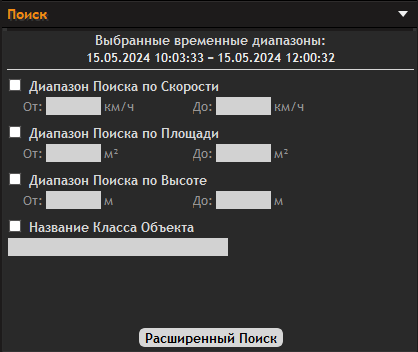
Панель поиска, которая предназначена для расширенного поиска событий по скорости, площади, высоте и/или классу объекта для указанного видеоисточника или группы видеоисточников.
Временные интервалы, выделенные на временных шкалах видеоисточников, в контексте которых будет выполняться выборка событий.
Критерии для поиска событий.
...
- В соответствующих полях указываются диапазоны значений скорости, площади, высоты и класса объекта.
...
- Кнопка «Расширенный поиск» для выполнения поиска по заданным критериям.

Рисунок 13.2.2. Панель управления видеофрагментами
Посредством элементов этой панели можно выполнять просмотр видеофрагментов, выполнять поиск событий, экспортировать видео в файл и другое.
- Кнопка синхро-воспроизведения. Используется для синхронного воспроизведения видеофрагмента для указанной группы видеоисточников. Работает в режиме шаблонов 2х1 и 2х2;
- Группа кнопок управления воспроизведением, которые выполняют следующие функции:
- остановка воспроизведения (пауза);
- воспроизведение видео назад/вперед соответственно;
- покадровое воспроизведение видео назад/вперед соответственно;
- пошаговое воспроизведение видео назад/вперед с выбором времени шага (см. рис 13.2.3);
- динамическая перемотка видеоизображения назад/вперед соответственно;
- перемещение по видеофрагментам в конец предыдущего в начало последующего соответственно;
- переход в начало/конец текущей временной шкалы соответственно.
- Блок управления динамической перемоткой видеоизображения:
- "1x" - панель индикации скорости перемотки видеофрагмента;
- "тройные стрелочки" - кнопки переключения скорости перемотки видеофрагмента: уменьшение/увеличение соответственно. (минимальная скорость - 0.1х | максимальная - х32);
- "замок" - кнопка блокировки изменения скорости воспроизведения;
- "1" - восстановление нормальной скорости воспроизведения.
- Кнопка «Поиск». Используется для поиска событий, зафиксированных в установленный временной интервал по выбранным видеоисточникам. Активируется при выборе видеофрагмента на интервальной шкале правой кнопкой мыши;
- Кнопка перехода на заданное время (см. раздел 13.6 Переход в заданную временную точку архива);
- Кнопка экспорта видеофрагмента из архива в файл (см. раздел 13.8 Экспорт видеофрагмента из архива);
- Кнопка изменения масштаба времени. Используется для уменьшения или увеличения диапазона временной шкалы;
- Кнопка просмотра всего доступного архива для данной камеры;
- Кнопка включения режима защищенного сегмента для выделенного фрагмента архива;
- Кнопка выключения режима защищенного сегмента для выделенного фрагмента архива;
- Включение режима анализа и его настройка (см. раздел 13.10 Интеллектуальный пост-анализ архивного видео);
- Запуск / Остановка видео в режиме анализа.

Рисунок 13.2.3. Окно настроек времени шага.
| Tip |
|---|
В зависимости от местоположения курсора мыши, с помощью колеса мыши возможно:
|
...