
TODO: сделать новые скриншоты и описать лицензирование модулей
Для активации лицензии СФЕРА-Видеоверификация на компьютере (сервере), работающем под управлением ОС Windows, необходимо использовать приложение "мастер Мастер лицензий Guardant" (см. рисунок 2.3.1.1).
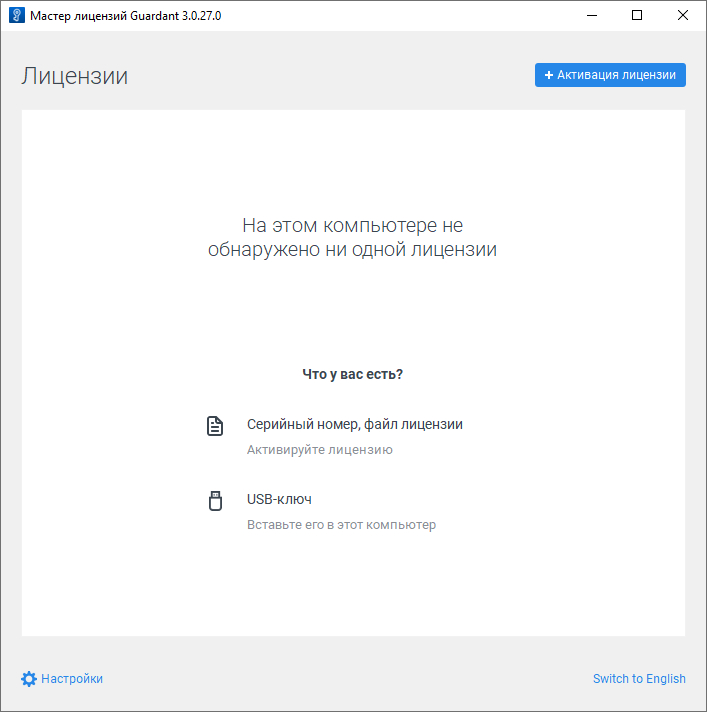
Активацию лицензии Активацию можно провести двумя способами: онлайн (при наличии доступа в Интернет) и оффлайн.
Для онлайн активации необходимовыполните следующие действия:
- запустить запустите приложение для активации лицензии (исполняемый файл "license_wizard.exe");
- нажать нажмите на кнопку активация лицензии;
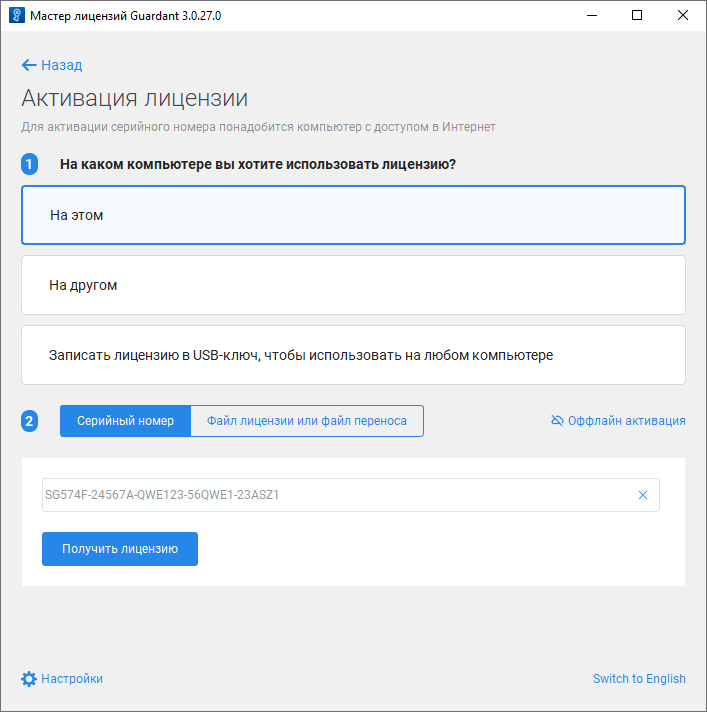
- на первом шаге с вопросом "на каком компьютере вы хотите использовать лицензию?" выберите вариант "на этом";
- на втором шаге необходимо ввести введите серийный номер лицензии и нажать нажмите кнопку "получить лицензию" (см. рисунок 2.3.1.2);
- повторите все шаги для активации каждой лицензии.
Для оффлайн активации необходимовыполните следующие действия::
- запустить запустите приложение для активации лицензии (исполняемый файл "license_wizard.exe") на целевом компьютере;
- на первом шаге с вопросом "на каком компьютере вы хотите использовать лицензию?" выберите вариант "на этом";
- на втором шаге нажать на нажмите кнопку "Оффлайн активация";
- выбрать выберите вариант активации "Новая лицензия", нажать на нажмите кнопку "Сохранить" и сохранить сохраните файл, который нужно необходимо будет перенести на вспомогательный компьютер с доступом в интернет, имеющий доступ в сеть Интернет;
- на компьютере с доступом в интернет также запустите мастер лицензии Guardant Guardant;
- на первом шаге выберите вариант активации "на другом", нажмите на кнопку "продолжить";
- нажмите на кнопку "выбрать файл" и выберите файл запроса активации с компьютера, где требуется активировать лицензию;
- введите серийный номер лицензии и нажмите "активировать новую лицензию" (см. рисунок 2.3.1.3);

...
При успешной активации будет предложено сохранить файл лицензии.
- полученный файл лицензии необходимо перенести перенесите на целевой компьютер, где на котором требуется активация лицензии;
- на компьютере, где требуется активация лицензии, необходимо снова запустить запустите мастер активации активации лицензий;
- на первом шаге выбрать выберите вариант "на этом";
- на втором шаге выбрать выберите вариант "Файл лицензии или файл переноса";
- нажать на нажмите кнопку "выбрать файл" и выбрать выберите полученный файл лицензии (см. рисунок 2.3.1.4);

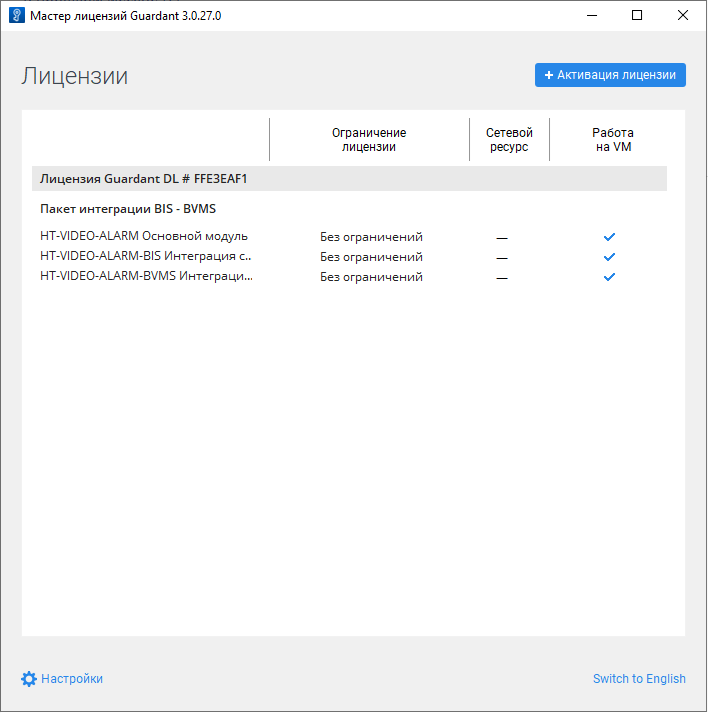
В случае успешной активации отобразится информация о лицензии :(см. рисунок 2.3.1.5):
 Список