
...
Для установки «ВОСХОД» на выбранный компьютер необходимо выполнить следующие действия:
- скопируйте ZIP архив ISO образ с дистрибутивом «ВОСХОД» на жесткий диск компьютера, если этого не было сделано ранее;;
- смонтируйте ISO образ, дважды кликнув в проводнике ISO-файл или выбрав команду в контекстном меню "Подключить"- откроется окно проводника с содержимым ISO образа;
- распакуйте архив с дистрибутивом и запустите установочный файл VoVMS_ru.msi;
- откроется мастер установки «ВОСХОД» (см. рис. 3.1.1);

Рисунок 3.1.1. Окно приветствия мастера установки.
...
Выберите папку для установки. По умолчанию, для установки компонентов «ВОСХОД» предлагается папка «C:\Program Files\Hi-Tech Soft\VoVMS». Если Вы согласны установить компоненты в данную папку, то нажмите кнопку «Далее». Если Вам необходима другая папка, то нажмите кнопку «Обзор…», в появившемся окне выберите необходимую папку, нажмите кнопку «ОК» и кнопку «Далее» для продолжения процесса установки;
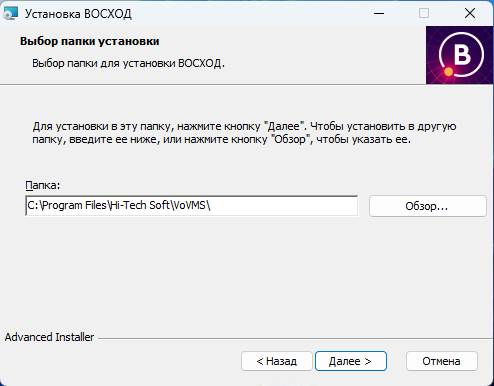
Рисунок 3.1.2. Выбор папки установки.
Выберите необходимые компоненты «ВОСХОД» в окне «Выбор компонентов» (см. рис. 3.1.3), согласно варианту схемы размещения компонентов «ВОСХОД». Для этого установите в контекстном меню соответствующих компонентов «Будет установлен на локальный жесткий диск» и нажмите кнопку «Далее». Назначение каждого компонента и варианты размещения компонентов для совместного взаимодействия подробно описаны в разделе 1 Структура системы.
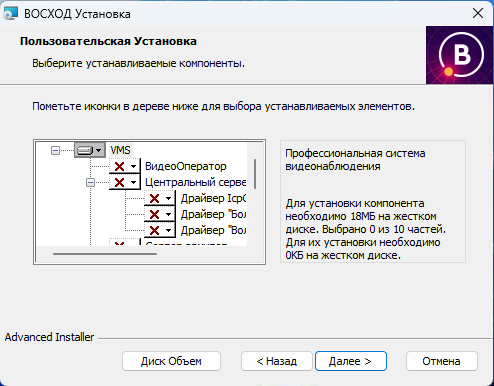
Рисунок 3.1.3. Выбор компонентов.
Базу данных центрального сервера можно разместить либо на встроенной в инсталлятор SQLite, либо используя предварительно установленную Microsoft SQL Server (процесс установки описан в пункте 3.1.1 Особенности установки «ВОСХОД» с использованием БД Microsoft SQL Server). Оставляем пункт по умолчанию SQLite и нажимаем кнопку «Далее» (см. рис. 3.1.4);
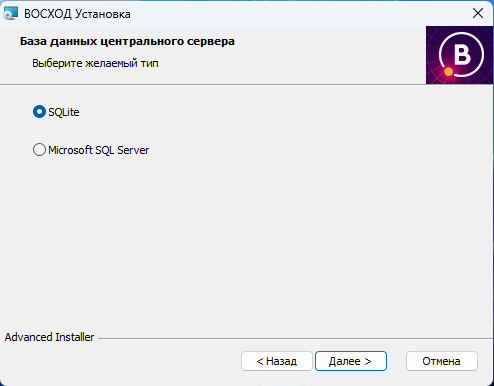
Рисунок 3.1.4. Выбор типа базы данных.
Подтвердите начало установки нажав кнопку «Установить» (см. рис. 3.1.5);
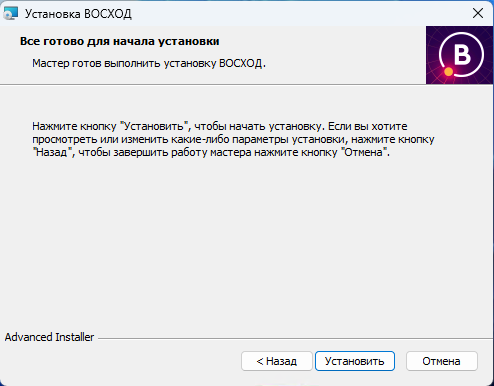
Рисунок 3.1.5. Начало установки.
Откроется окно установки (см. рис. 3.1.6). При возникновении запроса от службы контроля учетных записей необходимо разрешить приложению вносить изменения.

Рисунок 3.1.6. Окно процесса установки.
Дождитесь окна завершения работы мастера установки (см. рис. 3.1.7) и нажмите «Готово».

Рисунок 3.1.7. Завершение установки.
Далее необходимо установить привязку между главным ядром программы и дополнительными компонентами. Разрешаем контролю учетных записей вносить изменения и заполняем окно «Соединение с центральным сервером» (см. рис. 3.1.8). При использовании схемы развертывания «совмещенная», а также во всех случаях, когда для инсталляции на данной машине выбран компонент «центральный сервер», в строке «Адрес сервера» указывается значение: «localhost:23100». Если центральный сервер был установлен ранее (см. схемы Комбинированная и Распределенная), в строке указывается IP-адрес машины, на которой устанавливался центральный сервер. Когда все заполнено, нажимаем кнопку «Далее».
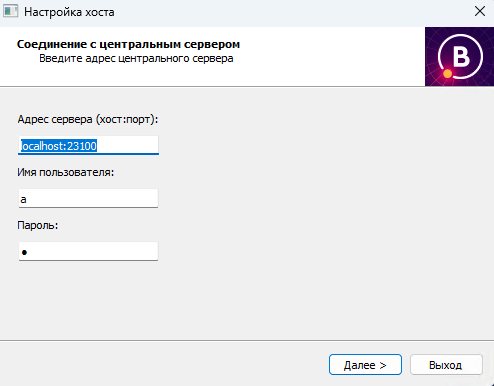
Рисунок 3.1.8. Соединение с центральным сервером.
...
После выбора необходимого IP адреса — нажать кнопку «Завершить».

Рисунок 3.1.9. Окно регистрации компонентов.
Система примет настойки и перезапустит службы компонентов. Появится окно «Перезапуск службы сервера архивов», после чего программа будет готова к работе. Запуск можно осуществить при помощи ярлыка «ВидеоОператор» на рабочем столе.

Рисунок 3.1.10. Ярлык для запуска программы ВидеоОператор.
...