
...
- войдите в режим «Конфигуратор» (см. раздел 5.1 Вход в режим «Конфигуратор»)
- на вкладке «Компоненты» нажмите кнопку «Добавить» и в выпадающем меню выберите элемент «Сервер Архивов». Вы также можете добавить элемент «Сервер Архивов», нажав на раздел "Видеонаблюдение" правой кнопкой мыши, и в выпадающем меню выбрать команду «Создать Сервер Архивов». Данный элемент будет автоматически добавлен в дерево компонентов «Видеонаблюдение» в раздел «Серверы Архивов»;
- раскройте раздел «Серверы Архивов» в дереве компонентов и нажмите на добавленный сервер архивов;
- установите начальные параметры сервера архивов во вкладке «Общие» (см. рис. 8.5.1), заполнив поля в соответствии со следующими указаниями:
- в поле «Название:» введите название сервера архивов. Название сервера архивов должно совпадать с именем хоста машины, на которой выполняется служба сервера архивов.
- в поле «IP Адрес:» установите IP-адрес сервера архивов, который должен соответствовать IP-адресу компьютера;
- нажмите кнопку «Сохранить» для сохранения настроек;
- перейдите на вкладку "Настройки" (см. рис. 8.5.2).
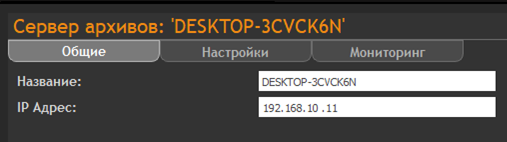
Рисунок 8.5.1. Окно настройки сервера архивов

Рисунок 8.5.2. Вкладка "Настройки" сервера архивов
Параметры вкладки "Настройки" описаны в таблице ниже:
| Номер элемента | Описание |
|---|---|
| 1 | В разделе "Путь" отображается локальные диски на удаленных устройствах. |
| 2 | В разделе "Имя" отображается дружественное имя диска, если задано в системе. При отсутствии имени выводится путь к корневой папке. |
| 3 | В разделе "Метка" отображается имя файловой системы. В некоторых файловых системах может отсутствовать, в этом случае не выводится. Конкретные значения параметров "Имя" и "Метка" зависят от типа файловой системы, а также от типа операционной системы, под управлением которой выполняется служба сервера архивов. В разных версиях Windows и редакциях Linux огни могут различаться или отсутствовать. |
| 4 | В разделе "Доступно" отображается, сколько памяти доступно на диске удаленного компьютера (в гигабайтах). |
| 5 | В разделе "Общий объем" отображается общий объем диска удаленного компьютера. |
| 6 | В разделе "Устройство" отображается полное описание точки монтирования диска в операционной системе |
| 7 | Кнопка "Обновить" обновляет информацию о хранилище на тот случай, если она изменилась на момент последнего запроса. |
| 8 | В разделе "Части хранилища" папки, которые будут образовывать хранилице. |
| 9 | В разделе "Квота" указывается количество место, которое будет занимать хранилище (в гигабайтах). |
| 10 | Кнопка "Добавить" позволяет добавить новую папкку для хранилища. |
| 11 | Кнопка "Удалить" позволяет удалить новую папкку для хранилища. Для этого выберите нужную папку, а затем нажмите кнопку "Удалить". |
| 12 | Настройка "Режим предзаписи" позволяет выбрать из списка, где будут храниться буфера предзаписи у сервера архивов. "Хранилище (диск)" означает перемещение предзаписи в хранилище в файловой системе. |
| 13 | Кнопка "Сохранить" позволяет сохранить изменения. |
| 14 | Кнопка "Отменить" позволяет отменить изменения. |
На вкладке «Мониторинг» отображаются в реальном времени значения параметров функционирования сервера архивов, включая параметры используемого хранилища, перечень записываемых в хранилище и передаваемых на воспроизведение медиа-потоков, статистику по некоторым параметрам работы сервера архивов, информацию о наличии перегрузок при записи данных.

Рисунок 8.5.3. Окно мониторинга сервера архивов