
...
Для создания новой задачи выберите "Задача" - появится окно с единственной настройкой - Имя. Изначально будет задано имя по умолчанию - Задание Автоматизации. При необходимости скорректируйте имя и нажмите кнопку "Сохранить".
Для удаления задачи автоматизации:
- выберите задачу и нажмите кнопку "Удалить", подтвердите действие;
- или выберите "Удалить Задание" в контекстном меню;
| Info |
|---|
Удаление задачи приведёт к потере всех подчинённых в структуре условий и действий. |
Далее необходимо создать "Условие", в котором нужно указать какие сообщения для каких устройств должны исполняться для запуска автоматического действия.
Для создания "Условия" нажмите в списке задач для автоматизаций на нужную правой кнопкой мыши и выберите "Создать Условие", либо, выбрав необходимую задачу автоматизации из списка, нажмите на кнопку "Создать" и из всплывающего окна выберите "Условие".
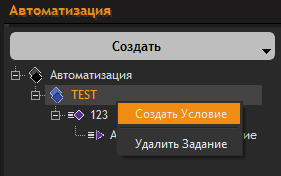
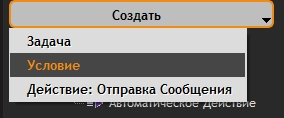
В появившемся окне задаётся наименование условия и его параметры для запуска автоматического действия:

Выберите типы сообщений и устройства-источники в качестве условия для запуска автоматического действия. По завершении ввода настроек нажмите "Сохранить".
| Info |
|---|
Необходимо выбирать поддерживаемые устройством сообщения, иначе программа не сможет запустить автоматическое действие. |
Далее необходимо создать "Действие", которое будет выполняться при соблюдений указанных в предыдущем шаге условий.
Для создания действия нажмите в списке условий для автоматизаций на нужное правой кнопкой мыши и выберите "Создать Действие":
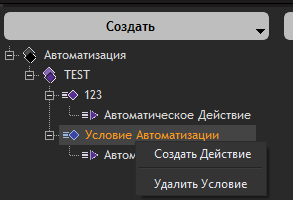
Альтернативный способ создания действия: выбрать необходимое условие из списка, нажать "Создать" и из всплывающего окна выбрать "Действие: Отправка Сообщения":
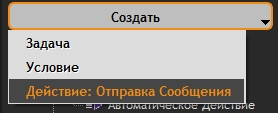
В появившемся окне производится настройка автоматического действия:
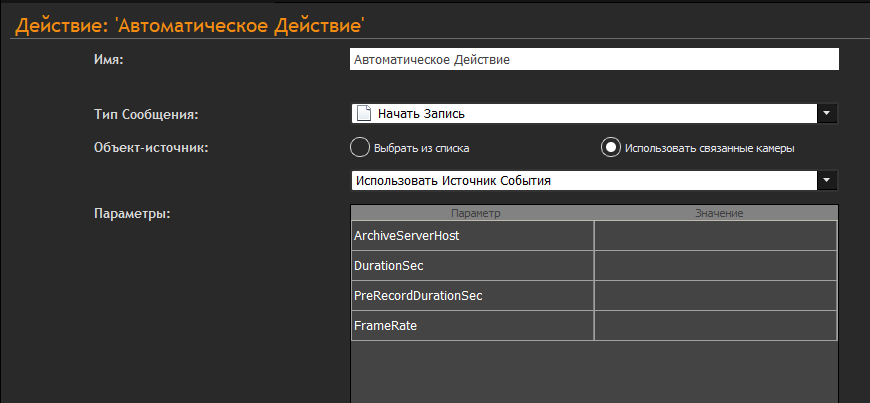
Имя - задаёт наименование действия;
Тип Сообщения - действие, которое будет выполняться при срабатывании условий. Таких действий несколько и почти каждое имеет список настраиваемых параметров:
Глобально обновить тревожный статус - переводит выбранную камеру / группы камер в режим тревоги
Alarmed - выводит видеоизображение в тревожной рамке (настраиваемые значения: "true" "false");
- Начать Запись
- ArchiveServerHost - наименование машины, на которую будет вестись запись (например, DESKTOP-IZSBJ2G). Посмотреть список серверов архивов и их имена можно через "КОМПОНЕНТЫ" -> "ВИДЕОНАБЛЮДЕНИЕ" -> "СЕРВЕРА АРХИВОВ"
- DurationSec - продолжительность записи в секундах;
- PreRecordDurationSec - продолжительность предварительной записи в секундах;
- FrameRate - частота кадров в секунду, с которой идёт запись;
- Отобразить Видео - показывает видеоизображение камеры после срабатываний условий автоматизации:
- VideoHost - наименование видеоклиента, на котором будет отображаться видеоизображение (например, DESKTOP-IZSBJ2G);
- MonitorNumber - монитор, на котором будет отображено видео ("1" "2" "3");
- PlaySound - проигрывание звука тревоги (настраиваемые значения: "true" "false");
- Alarmed - выводит видеоизображение в тревожной рамке (настраиваемые значения: "true" "false");
- Отправить SMS сообщение
- PhoneNumber - номер телефона, на который будет отправлено сообщение;
- SmsText - текст сообщения;
5.6.7. Реле ICP DAS: Включить / Выключить / Подать импульс - выполняет включение / выключение / подачу импульса устройства ICP DAS после срабатывания условий автоматизации.
Данные пункты параметров для настройки не имеют.
8. Установить камеру в препозицию - позволяет установить камеру в выбранную позицию после срабатывания условий автоматизации;
PresetNumber - номер препозиции (например "1" "2" "9" и т.д.);
9.10.11. Цифровой Выход: Включить / Выключить / Подать импульс - выполняет включение / выключение / подачу импульса на цифровой выход после срабатывания условий автоматизации.
Данные пункты параметров для настройки не имеют.
Объект-источник - оборудование, которое будет выполнять автоматическое действие:
- Выбрать из списка - позволяет выбрать устройство для выбранного действия;
- Использовать связанные камеры - позволяет применять действие автоматизации на группу связанных камер:
- Использовать Источник События - автоматическое действие применяется на камеру-источник события;
- Главная Связанная Камера - автоматическое действие применяется на главную связанную камеру;
- Все Связанные Камеры - автоматическое действие применяется на все связанные камеры в группе
| Info |
|---|
Для создания связи камер с камерами / устройствами см. главу 21 "Связывание камер с устройствами безопасности". |