
...
Описание настроек приведено в таблице 3.4.
Таблица 3.4 - Описание настроек инстанса
ApiOptions | Настройки API | Значения по умолчанию, допустимые значения, примеры значений |
Url | Точка доступа для подключения сервиса SferaMonitoring | "http://*:7001" |
BisVersion | Версия сервера BIS. Поддерживаемые версии: 4.7, 4.9 | Допустимые значения: "BIS47", "BIS49" |
ClientServiceOptions | Настройки Client WCF-сервиса | |
ServiceAddress | Адрес WCF-сервиса | "net.tcp://BIS:27110/BisClientProxyInterfaces" |
UserPrincipalName | UPN-имя учетной записи | "BIS\\MgtS-Service" |
BisUsername | Имя оператора BIS | Пример: "HtMonitoring" |
BisPassword | Пароль оператора BIS | Пример: "password" |
LogonTimeoutSec | Допустимое время ожидания аутентификации, в секундах | 10 |
AlarmServiceOptions | Настройки Alarm WCF-сервиса | |
ServiceAddress | Адрес WCF-сервиса. Данный WFC-сервис не используется, значение можно оставить пустым | "net.tcp://BIS:27112/BisClientProxyInterfaces" |
UserPrincipalName | UPN-имя учетной записи. Данный WFC-сервис не используется, значение можно оставить пустым | "BIS\\MgtS-Service" |
BindingOptions | Настройки TCP-соединения с BIS SDK (по умолчанию) | |
ImpersonatorOptions | Настройки имперсонации | |
UseImpersonation | Использовать ли имперсонацию при подключении к WCF-сервисам BIS | true, false |
BisWindowsAccountName | Имя учетной записи Windows, для которой настроен доступ на сервере BIS | "MgtS-Service" |
BisWindowsAccountPassword | Пароль | "password" |
BisWindowsAccountDomain | Домен (если не указан, то в качестве домена используется имя компьютера, на котором запущено решение СФЕРА-Мониторинг) | |
MonitoringOptions | Настройки системы мониторинга | |
MonitoringAddress | Адрес для подключения к системе мониторинга | Формат адреса: "{IP адрес или доменное имя}: 55851" Пример: "192.168.77.236:55851" |
ProcessName | Имя процесса, которое будет отображаться в системе мониторинга. При использовании нескольких инстансов, в каждой настройке, в данное поле, необходимо ввести уникальное имя. | Пример: "BIS" |
...
- откройте окно "Службы" (для этого нажмите Win+R и введите "services.msc")
- для каждого экземпляра службы, найдите службу с названием HtBisSdkApi${название инстанса}, кликните по ней правой кнопкой мыши и выберите команду "Запустить"

...
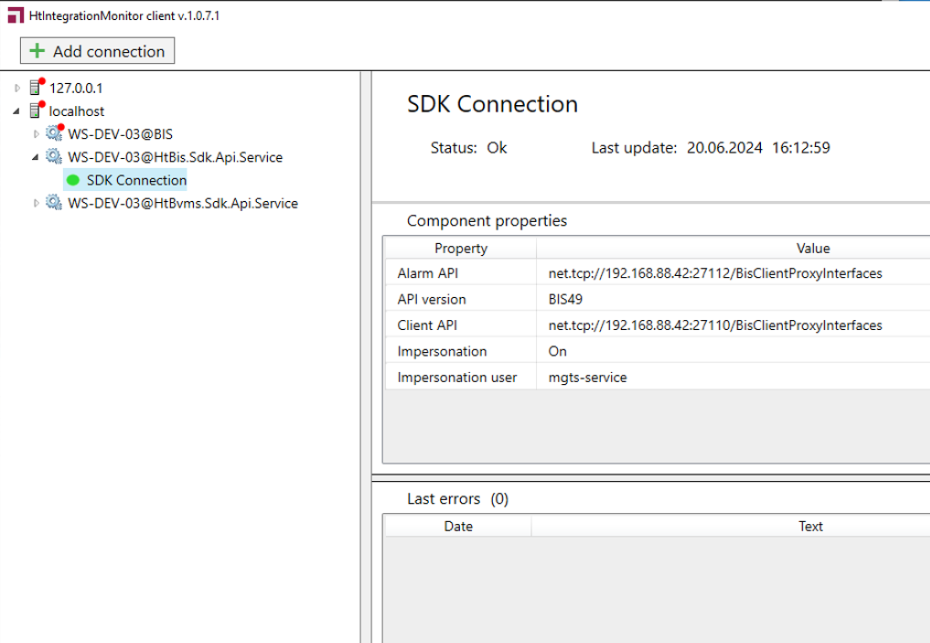
для отслеживания работы сервиса можно использовать систему мониторинга iMon (см. раздел 5.1 Описание работы системы мониторинга iMon )
...