
Сервис HtBvmsSdkApi - это приложение для работы с API системы BVMS. Так как API BVMS работает по технологии WCF, приложение HtBisSdkApiHtBvmsSdkApi может работать только на ОС Windows.
...
- запустите с правами администратора файл "_install.bat", после чего в системе появится новый экземпляр службы, с указанным инстансом;
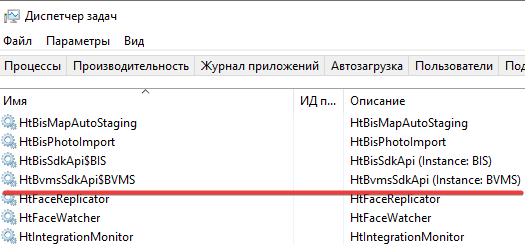
Настройка HtBvmsSdkApi
Для настройки, откройте на редактирование файл инстанса. Например, для инстанса "BVMS" это будет "C:\Integration\SferaMonitoring\HtBvmsSdkApi\Settings\Instances\BVMS.json".
Описание настроек приведено в таблице.
ApiOptions | Настройки API | Значения по умолчанию, допустимые значения, примеры значений |
Url | Точка доступа для подключения сервиса SferaMonitoring | "http://*:7001" |
BvmsSdkOptions | Настройки BVMS SDK | |
ServerAddress | IP-адрес и порт BVMS SDK | Пример: "127.0.0.1:5390" |
User | Имя пользователя | Пример: "username" |
Password | Пароль | Пример: "password" |
MonitoringOptions | Настройки системы мониторинга | |
MonitoringAddress | Адрес для подключения к системе мониторинга | Формат адреса: "{IP адрес или доменное имя}: 55851" Пример: "192.168.77.236:55851" |
ProcessName | Имя процесса, которое будет отображаться в системе мониторинга. При использовании нескольких инстансов, в каждой настройке, в данное поле, необходимо ввести уникальное имя. | Пример: "BVMS" |
Запуск HtBvmsSdkApi
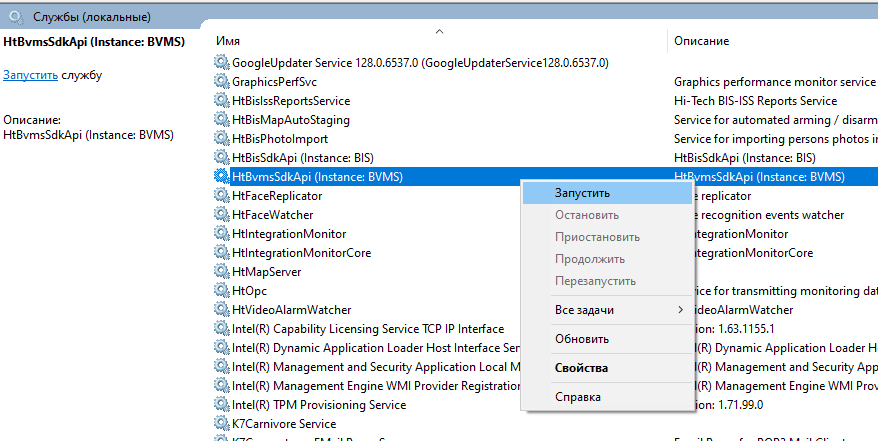
- откройте окно "Службы" (для этого нажмите Win+R и введите "services.msc")
- для каждого экземпляра службы, найдите службу с названием HtBvmsSdkApi${название инстанса}, кликните по ней правой кнопкой мыши и выберите команду "Запустить"
- В файле лога не должно быть ошибок. При успешном подключении к SDK BVMS должна появится запись: "BVMS SDK service is Ok".
для отслеживания работы сервиса можно использовать систему мониторинга iMon (см. раздел 5.1 Описание работы системы мониторинга iMon )
