
...
- войдите в режим «Конфигуратор» (см. раздел 5.1 Вход в режим «Конфигуратор»)
- выберите в дереве видеокамеру и на вкладке Компоненты добавьте Видеосервер, выбрав модель "Сфера Видеосервер" и указав количество каналов VCA установите флажок "VCA на борту камеры" для получения тревожных событий от внешней подсистемы (см. рисунок 18.3.1). См. подробную инструкцию разделе 8.2 Добавление видеосервера.
- после добавления видеосервера в дереве устройств в разделе Видеокодеры появится соответствующий элемент в дереве настроек VCA выберите узел "VCA на борту камеры" и заполните поле "URL метаданных" (см. рисунок 18.3.2)
- выберите в дереве первый канал и на вкладке VCA установите флажок "VCA на борту камеры" для получения тревожных событий от подсистемы (см. рисунок 18.3.3)
- повторите предыдущий шаг для всех оставшихся каналов
- повторите указанные шаги для всех видеокамер, работающих в составе платформы «СФЕРА-Серверная аналитика»
URL для получения событий и метаданных от подсистемы "СФЕРА-Серверная аналитика" имеет вид:
rtsp://<Server IP>:<RTSP port>/<channel>
где:
Server IP - IP адрес сервера "СФЕРА-Серверная аналитика"
RTSP port - порт RTSP сервера, по умолчанию 8554
channel ID - номер канала для данной камеры (имеет значения 1, 2, 3 и т.д.)
Пример: rtsp://10.0.10.200:8554/2
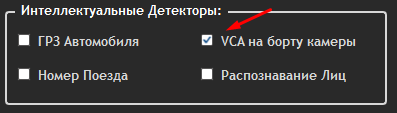
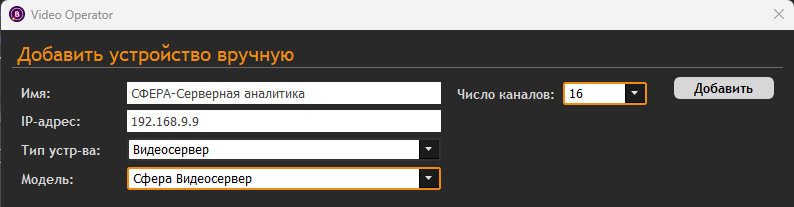
Рисунок 18.3.1 - компонент Видеосерверактивация получения событий и метаданных от внешней системы

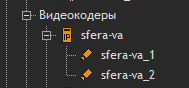
Рисунок 18.3.2 - компонент Видеосервер в дереве устройств
Рисунок 18.3.3 - активация опции "VCA на борту камеры" для одного из каналов видеосерверанастройка URL для получения событий и метаданных
После настройки интеграции переключитесь в режим просмотра живого видео и перетащите одну или несколько камер на шаблон. Включите отображение трекинга. При обнаружении тревожных ситуаций на панели снизу будут появляться тревожные события, а на изображении с видеокамеры будут отмечаться рамкой тревожные объекты с указанием их типа (см. рисунок 18.3.4).
...